Betrieb
Bestellungen mit automatischer Erfassung
Wenn Sie den Erfassungsmodus auf Automatisch (sofort erfassen) konfiguriert haben (siehe Weitere Grundeinstellungen konfigurieren), wird der Betrag sofort erfasst, wenn der Kunde den Checkout abschließt.
Der Kaufvorgang entspricht dem Standard-OXID-eShop-Bestellprozess. Nachdem der Kunde auf Zahlungspflichtig bestellen geklickt hat, erscheint die Stripe-Eingabemaske (Abb.: Stripe-Zahlungsformular).
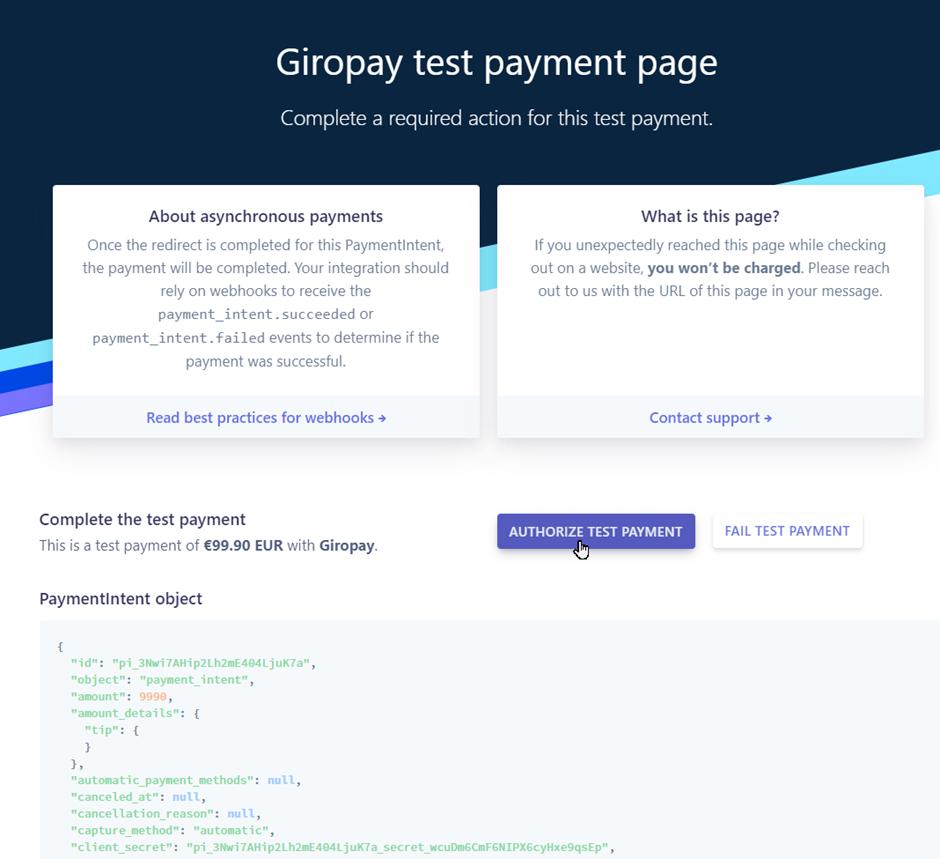
Abb.: Stripe-Zahlungsformular
Resultat
Die Zahlung wird sofort erfasst. Im Admin-Bereich unter zeigt der Reiter Stripe die Zahlungsdetails an (Abb.: Zahlungsdetails einer automatisch erfassten Bestellung).
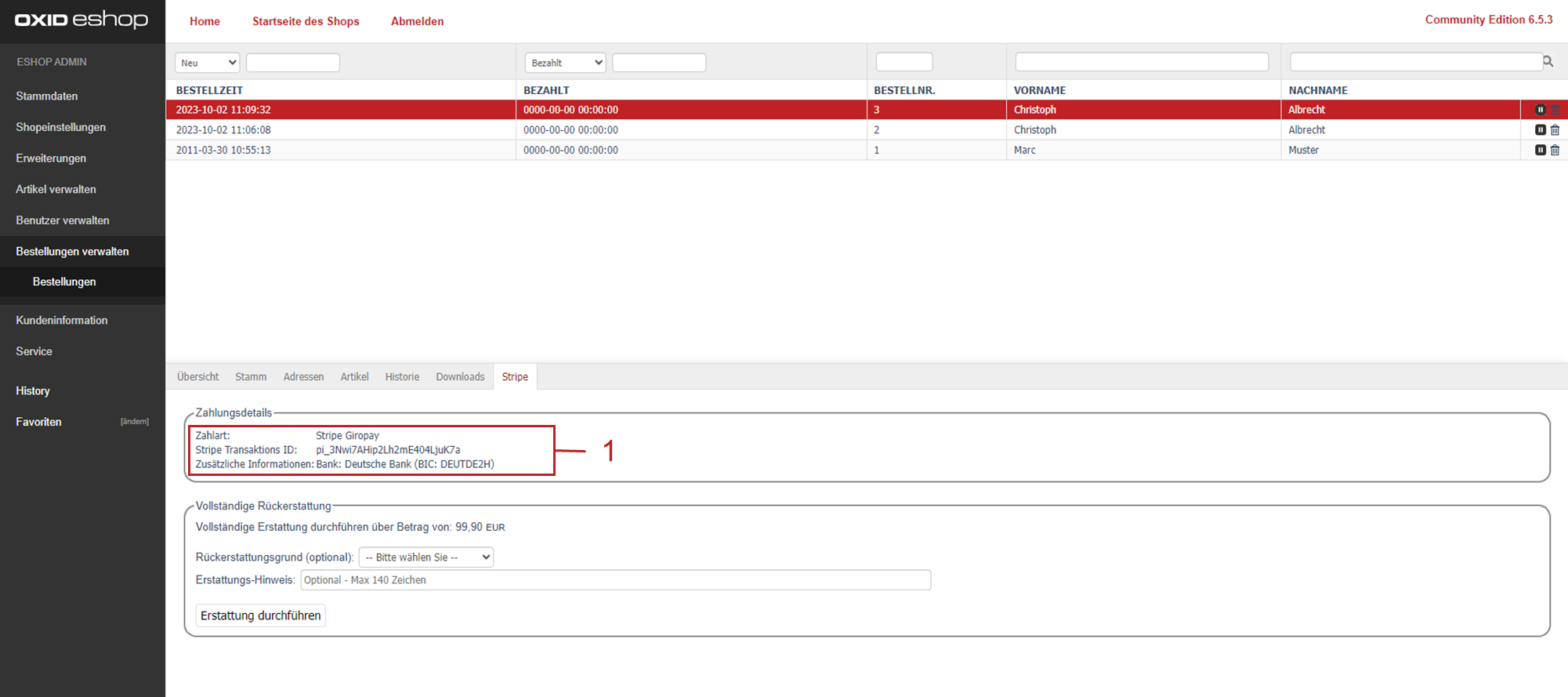
Abb.: Zahlungsdetails einer automatisch erfassten Bestellung
Bestellungen mit manueller Erfassung
Wenn Sie den Erfassungsmodus auf Manuell (nur autorisieren, später erfassen) konfiguriert haben, wird die Zahlung zunächst nur autorisiert. Sie müssen den Betrag anschließend manuell erfassen.
Important
Wenn Sie den verzögerten Geldeinzug nutzen, müssen Sie das Produkt innerhalb von 7 Tagen liefern und die Transaktion abschließen oder eine Lösung mit dem Kunden finden.
Hintergrund: Bei einer Bestellung wird Stripe zunächst autorisiert, den Betrag einzuziehen. Die Autorisierung ist zeitlich begrenzt.
Todo
Zeiträume für Stripe Wallet Autorisierung prüfen und anpassen.
Der Kaufvorgang im Frontend ist identisch zum automatischen Modus. Der Kunde durchläuft den normalen Checkout und gibt seine Zahlungsdaten in der Stripe-Eingabemaske ein (Abb.: Stripe-Zahlungsformular).
Der Unterschied zeigt sich im Admin-Bereich: Der Reiter Stripe zeigt den Hinweis Zahlungserfassung erforderlich an und bietet die Schaltfläche Zahlung erfassen (Abb.: Stripe-Reiter mit Capture-Formular bei manueller Erfassung).
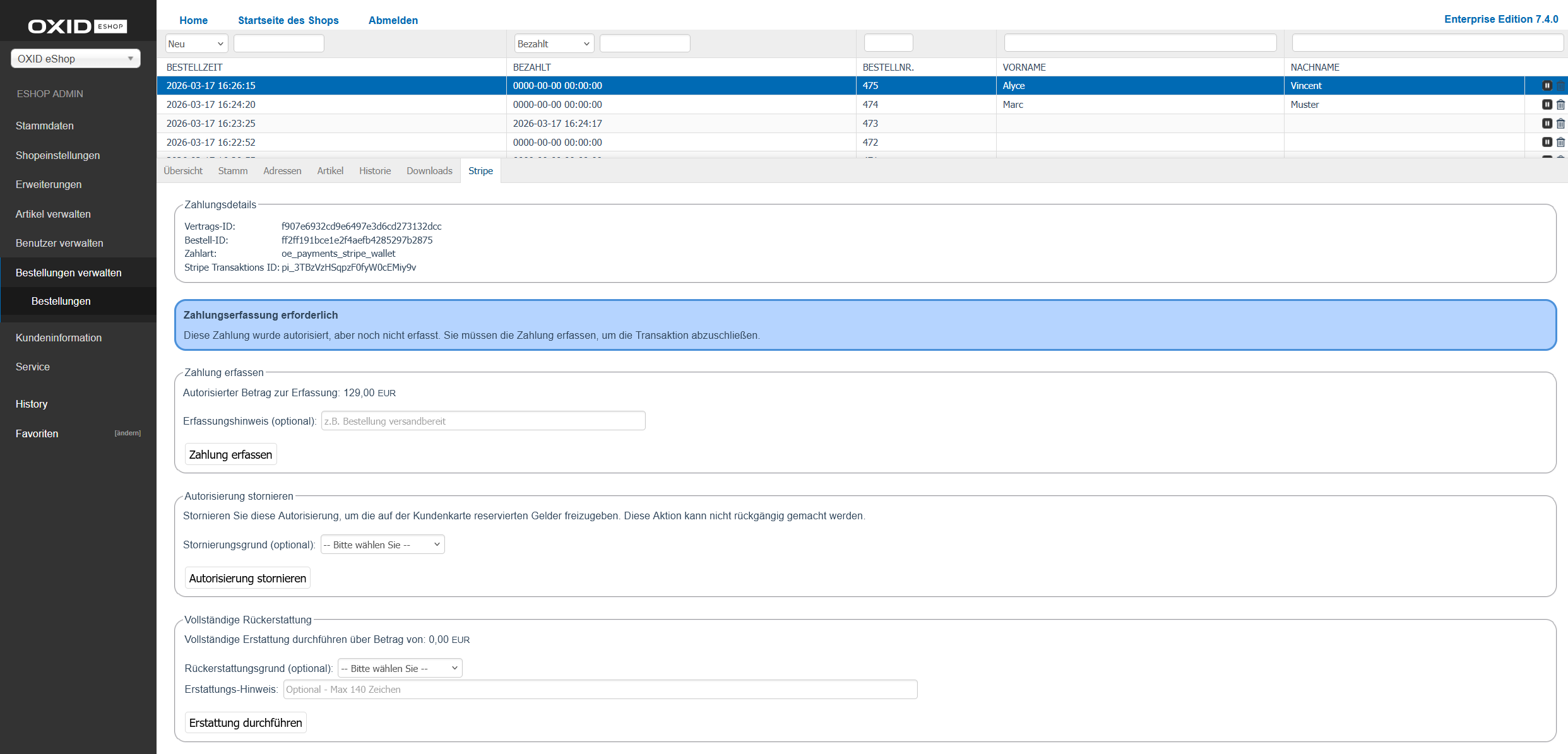
Abb.: Stripe-Reiter mit Capture-Formular bei manueller Erfassung
Zahlung erfassen
Erfassen Sie den autorisierten Betrag, um die Transaktion abzuschließen.
Vorgehen
Wählen Sie unter die Bestellung.
Wählen Sie den Reiter Stripe.
Optional: Geben Sie im Feld Erfassungshinweis (optional) einen Grund ein, z. B. „Bestellung versandbereit“.
Wählen Sie die Schaltfläche Zahlung erfassen.
Resultat
Die Zahlung wird erfasst und die Bestellung als bezahlt markiert.
Autorisierung stornieren
Alternativ können Sie die Autorisierung stornieren, um die auf der Kundenkarte reservierten Gelder freizugeben.
Note
Diese Aktion kann nicht rückgängig gemacht werden.
Vorgehen
Wählen Sie unter die Bestellung.
Wählen Sie den Reiter Stripe.
Optional: Wählen Sie im Feld Stornierungsgrund (optional) einen Grund aus.
Wählen Sie die Schaltfläche Autorisierung stornieren und bestätigen Sie den Dialog.
Resultat
Die Autorisierung wird storniert und die reservierten Gelder freigegeben.
Erstattungen
Erstatten Sie Zahlungen vollständig oder teilweise über den Reiter Stripe in der Bestellverwaltung.
Voraussetzungen
Die Bestellung wurde mit Stripe Payment bezahlt.
Die Zahlung wurde erfasst (bei manueller Erfassung).
Vollständige Erstattung
Vorgehen
Wählen Sie unter die Bestellung.
Wählen Sie den Reiter Stripe.
Optional: Wählen Sie unter Rückerstattungsgrund (optional) einen Grund aus.
Optional: Geben Sie unter Erstattungs-Hinweis eine Beschreibung ein (max. 140 Zeichen).
Wählen Sie die Schaltfläche Erstattung durchführen.
Teilweise Erstattung
Wenn Sie bereits einzelne Positionen erstattet haben, zeigt das System den verbleibenden Betrag an. Wählen Sie Erstattung durchführen, um den Restbetrag zu erstatten.