Mediathek
Die Mediathek ist in allen Editionen (CE, PE, EE) enthalten und ist Bestandteil des Content & Medien Bundles.
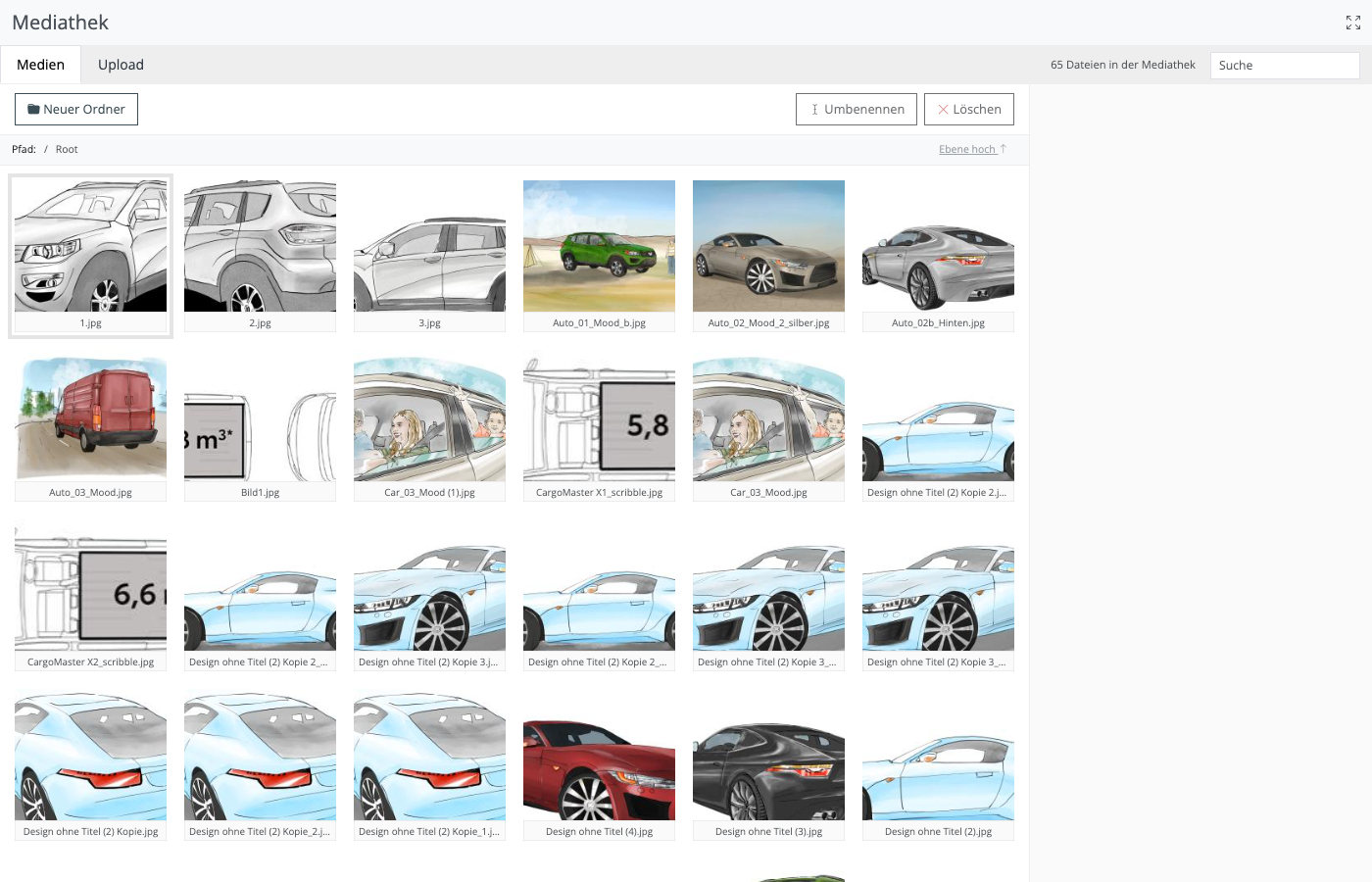
Die Mediathek bietet eine praktische Plattform zum Hochladen und Verwalten von Medieninhalten. Sie ist entweder direkt im Shop-Adminbereich unter verfügbar oder in Widgets, die Bilder nutzen. Darüber hinaus kann sie zur Ergänzung von Artikel- und Kategoriebeschreibungen verwendet werden, wenn Bilder in Artikelbeschreibungen hinzugefügt werden.
Hint
Die Mediathek verwaltet Medien unabhängig von den Artikelbildern, die unter unter dem Reiter „Bilder“ verwendet werden. Es besteht weder von dort Zugriff auf die in der Mediathek gespeicherten Bilder noch hat die Mediathek Zugriff auf die dort hinterlegten Artikelbilder.
Upload
Dateien können auf zwei Wegen in die Mediathek hochgeladen werden:
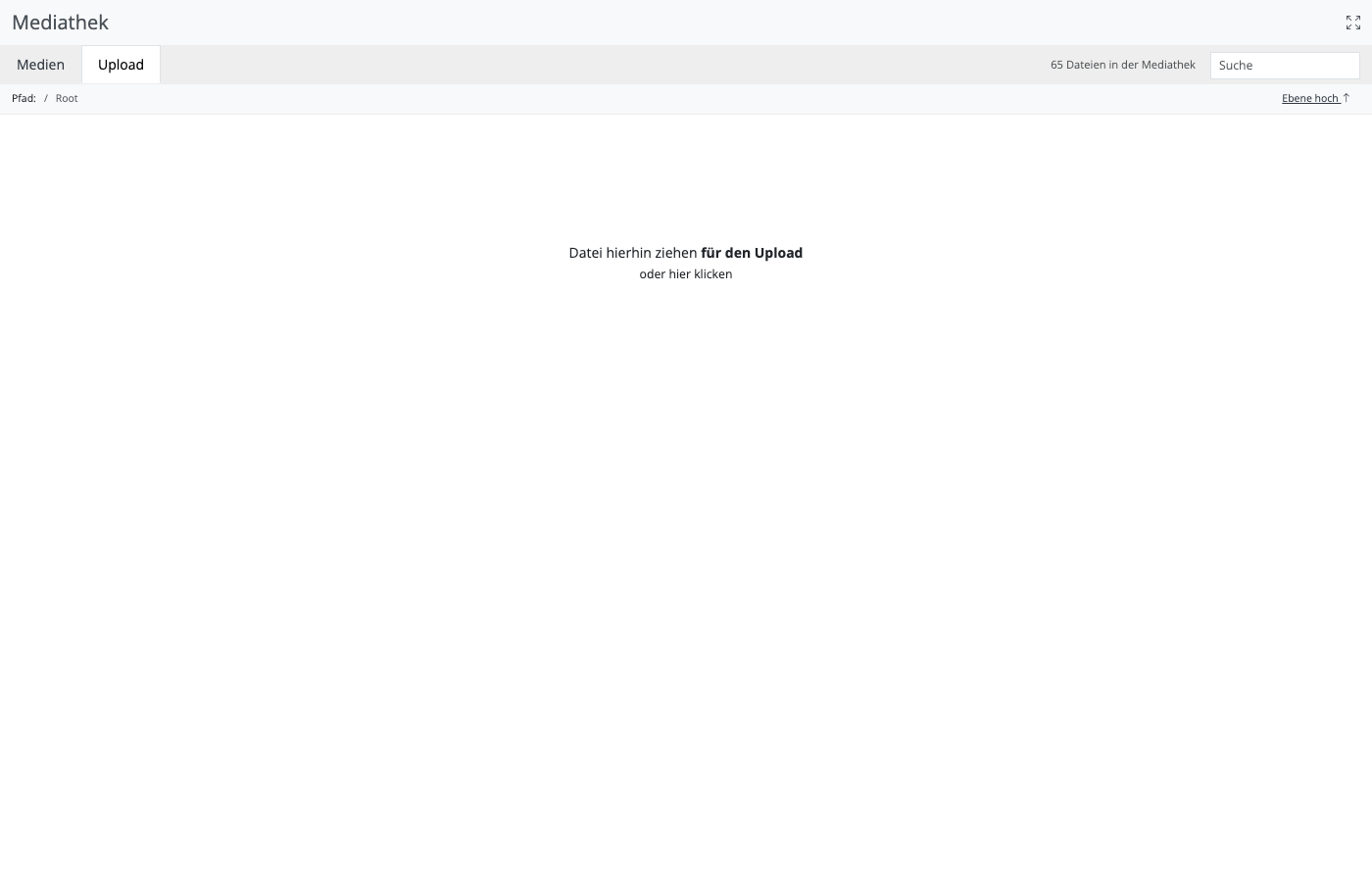
Drag & Drop: Ziehen Sie eine oder mehrere Dateien direkt in den Bereich Datei hierhin ziehen für den Upload am oberen Rand der Mediathek.
Upload-Tab: Klicken Sie auf den Tab Upload, um die Upload-Ansicht zu öffnen. Auch hier können Dateien per Drag & Drop abgelegt werden.
Sicherheit beim Upload
Die Mediathek prüft hochgeladene Dateien auf Inhalt, MIME-Typ und Dateinamen und lehnt Dateien ab, die ein Sicherheitsrisiko darstellen können.
SVG-Dateien werden abgewiesen, wenn sie
<script>-Elemente,<foreignObject>-Elemente,Attribute enthalten, deren Name mit
onbeginnt (z. B.onclick,onload), oderhref-Attribute mit den URL-Schemasjavascript:oderdata:enthalten.
Rasterbilder (jpg, jpeg, gif, png, webp, avif) müssen sich als gültiges Bild parsen lassen. Dateien, die diese Prüfung nicht bestehen, werden abgelehnt.
MIME-Typ-Prüfung: Der per Inhalt erkannte MIME-Typ muss zu den für die Dateiendung registrierten Typen passen. Eine in .jpg umbenannte Datei mit abweichendem Inhalt wird abgewiesen.
Dateinamen werden abgelehnt, wenn sie
leer sind,
mit einem Punkt beginnen,
die Zeichen
/oder\enthalten,die Zeichenfolge
..enthalten oderNull-Bytes enthalten.
Diese Prüfungen ergänzen die unter Einschränkungen konfigurierte Whitelist erlaubter Dateierweiterungen — eine erlaubte Dateiendung allein reicht nicht aus, der Inhalt muss ebenfalls zum Format passen.
Medieninformationen
Wählen Sie eine Datei in der Mediathek aus, um auf der rechten Seite die Detailinformationen anzuzeigen.
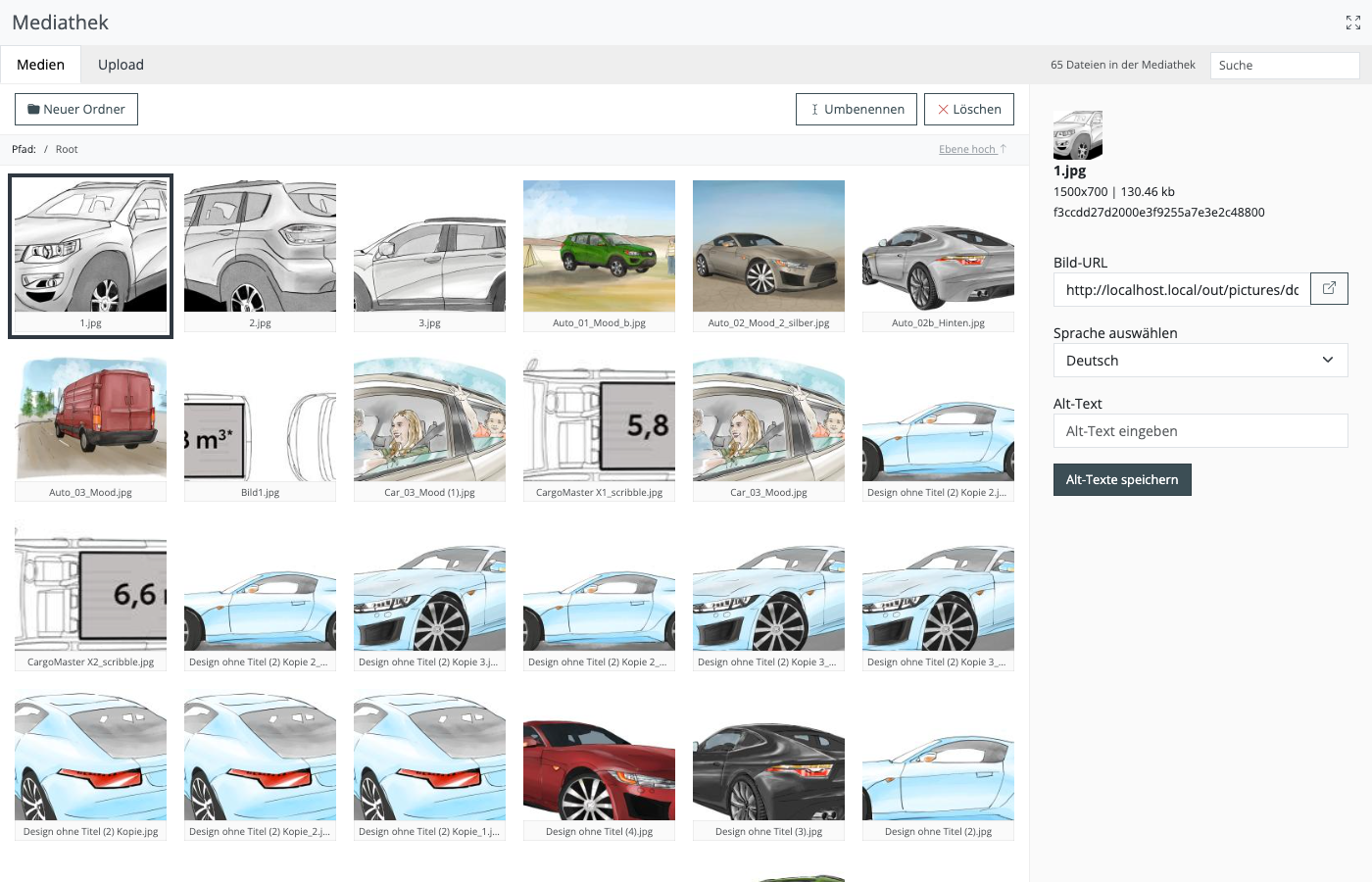
Folgende Informationen werden angezeigt:
Dateiname (fett hervorgehoben)
Abmessungen und Dateigröße (z. B. 1500x700 | 130.46 kb)
Medien-ID — die eindeutige Kennung der Datei, die auch bei Umbenennung oder Verschieben erhalten bleibt
Bild-URL — die vollständige URL zur Datei, mit einem Link zum Öffnen im Browser
Pfad und ID
Wird eine Mediendatei über die Mediathek hochgeladen, legt der Shop diese im passenden Verzeichnis ab und generiert automatisch eine ID für diese Datei. Die ID sorgt dafür, dass auch bei Änderungen des Namens oder Pfads die Datei weiterhin eindeutig identifiziert werden kann.
Suche
Das Suchfeld der Mediathek durchsucht sowohl den Dateinamen als auch die Medien-ID. Wenn Sie die ID einer Datei kennen (z. B. aus einem oeMediaUrl-Aufruf in einem Template), können Sie diese direkt in das Suchfeld eingeben, um die Datei zu finden.
Dateiname
Um den Dateinamen zu ändern, wählen Sie eine Mediendatei aus und klicken oben auf Umbenennen.
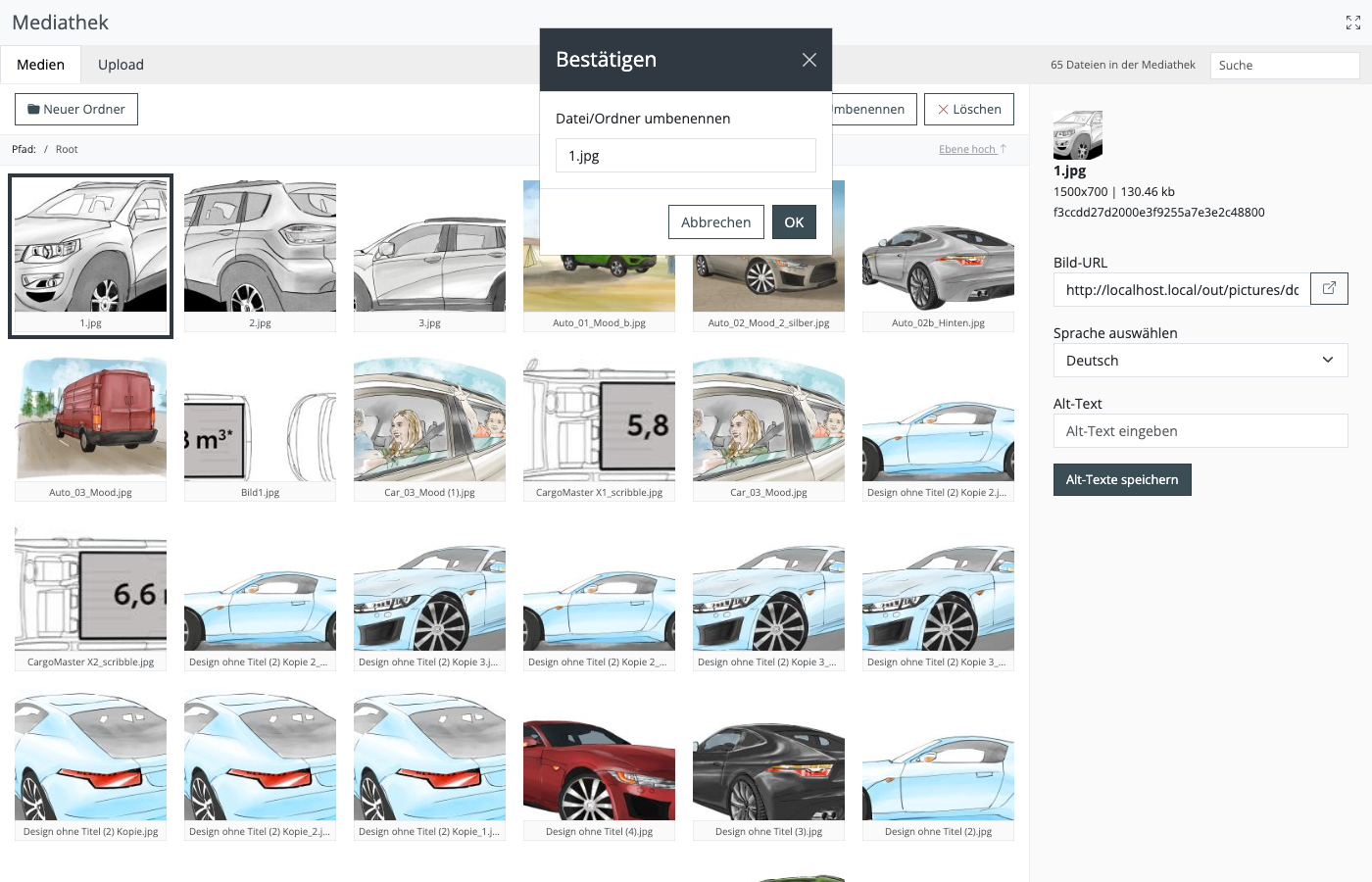
Anschließend können Sie den Namen bearbeiten und mit OK bestätigen.
Löschen
Um eine Mediendatei zu löschen, wählen Sie diese aus und klicken oben auf Löschen. Die Datei wird aus der Mediathek und dem Dateisystem entfernt.
Attention
Gelöschte Dateien können nicht wiederhergestellt werden. Stellen Sie sicher, dass die Datei nicht mehr in CMS-Seiten, Produktbeschreibungen oder Widgets referenziert wird, bevor Sie sie löschen.
Alt-Text
Ein Alt-Text (alternativer Text, auch Alt-Attribut) ist eine Textbeschreibung für Bilder auf Webseiten, die im Quellcode gefunden werden kann. Der Alt-Text soll vor allem sehbehinderten Menschen den Inhalt des Bildes vermitteln indem dieser z.B. durch Screenreader vorgelesen wird. Darüber hinaus kann das Attribut auch Suchmaschinen helfen, Bilder besser zu verstehen.
Zur Eingabe des Alt-Texts, wählen Sie eine Datei aus und vergeben den Text auf der rechten Seite im Feld Alt-Text. Bestätigen Sie anschließend Ihre Eingabe mit Klick auf Alt-Texte speichern.
Wenn Sie Ihre Webseite in mehreren Sprachen betreiben, sollten Sie passende Alt-Texte für jede Sprache festlegen. Hierzu können Sie oberhalb des Eingabefeldes über die Auswahl Sprache auswählen die verfügbaren Sprachen wählen und Texte für jede einzelne Sprache eingeben. Anschließend speichern Sie alle Eingaben mit dem Button Alt-Texte speichern.
Ordner
Um Ihre Medien zu verwalten, können Sie eine Ordnerstruktur etablieren. Klicken Sie hierzu einfach auf den Button Neuer Ordner und vergeben Sie einen Namen für diesen.
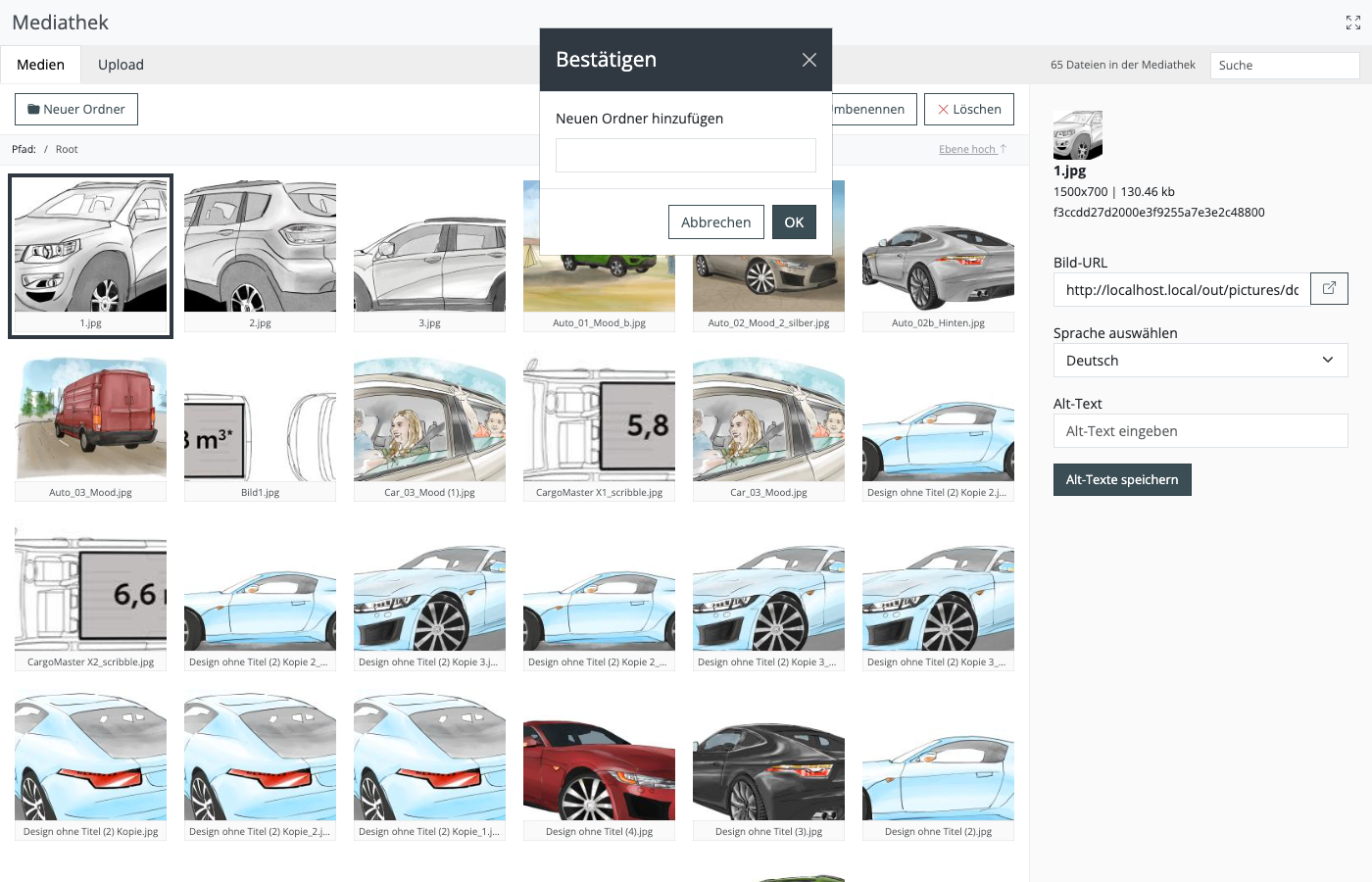
Anschließend können Sie Dateien einfach per Drag & Drop in diesen Ordner verschieben.
Hint
Die Organisation in Ordnern findet ausschließlich auf der ersten Ebene statt.
Attention
Aktuell können Dateien in Ordner verschoben, jedoch nicht wieder herausgenommen werden.
Dateiformate
Folgende Bildformate sind empfohlen:
AVIF
GIF
JPEG
PNG
SVG
WebP
Unterstützt werden außerdem:
PDF
ZIP
Moduleinstellungen
Die Moduleinstellungen der Mediathek finden sich im OXID eShop Administrationsbereich unter:
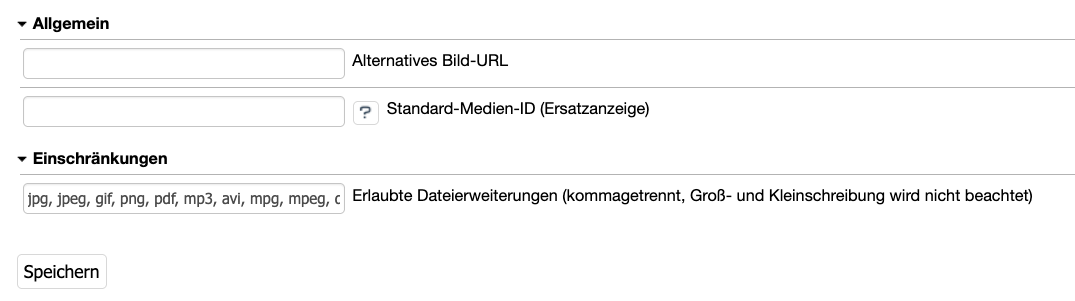
Allgemein
- Alternatives Bild-URL
Ist hier eine URL hinterlegt, so wird das Modul automatisch für den Abruf von Mediendateien von einem separaten Speicherort (CDN) konfiguriert. Hierbei können externe URLs eingetragen werden, lokale Pfade dagegen sind nicht möglich.
Note
Wenn eine alternative Bild-URL für die Nutzung eines externen Speicherorts (CDN) festgelegt wurde, werden Dateien weiterhin in das lokale Medienverzeichnis hochgeladen. Dieses kann dann für die Synchronisation mit einem externen Speicherort verwendet werden.
Die Thumbnails in der Mediathek werden aus den Bildern der externen Bildquelle generiert. Das ermöglicht es Modulen, den Upload-Mechanismus so anzupassen, dass Bilder auch direkt aus der Mediathek auf den Server hochgeladen werden können.
- Standard-Medien-ID (Ersatzanzeige)
Hier kann die Medien-ID einer Datei hinterlegt werden, die als Fallback-Bild dient: Wird die ursprünglich referenzierte Mediendatei nicht gefunden — etwa weil sie nachträglich gelöscht oder verschoben wurde —, zeigt der Shop an ihrer Stelle dieses Fallback-Bild an, statt einen Fehler wegen des fehlenden Mediums auszugeben. So bleiben Inhalte mit fehlenden Medien fehlerfrei darstellbar. Die entsprechende Medien-ID finden Sie in der Mediathek in den Detailinformationen am rechten Rand.
Note
Es ist generell empfohlen, eine Standard-Medien-ID wie z.B. ein „No-Pic“ zu setzen, um ein fehlendes Medium schnell zu erkennen.
Einschränkungen
- Erlaubte Dateierweiterungen
Die erlaubten Dateiformate müssen hier eingetragen werden, um den Upload in der Mediathek zu ermöglichen. Die einzelnen Dateiendungen werden durch Kommas getrennt. Groß- und Kleinschreibung wird nicht beachtet.
Zusätzlich zur Erweiterungs-Whitelist prüft die Mediathek den tatsächlichen Inhalt jeder hochgeladenen Datei (siehe Sicherheit beim Upload).
Hint
Die erlaubte Bildgröße ist abhängig von den Server- (Apache, nginx) und PHP-Einstellungen (php.ini).
In den PHP-Einstellungen unter
post_max_sizeist die festgelegte Größe zu klein, wenn der Dateiname nach einem Upload „null“ lautet und bei Dateigröße „NaN b“ angezeigt wird.Die festgelegte Größe in den PHP-Einstellungen unter
upload_max_filesizemuss erhöht werden, wenn nach einem Upload die Dateigröße „0kb“ beträgt.