Konfiguration
Moduleinstellungen
Die Moduleinstellungen finden sich im OXID eShop Administrationsbereich unter:
Frontend-Grid
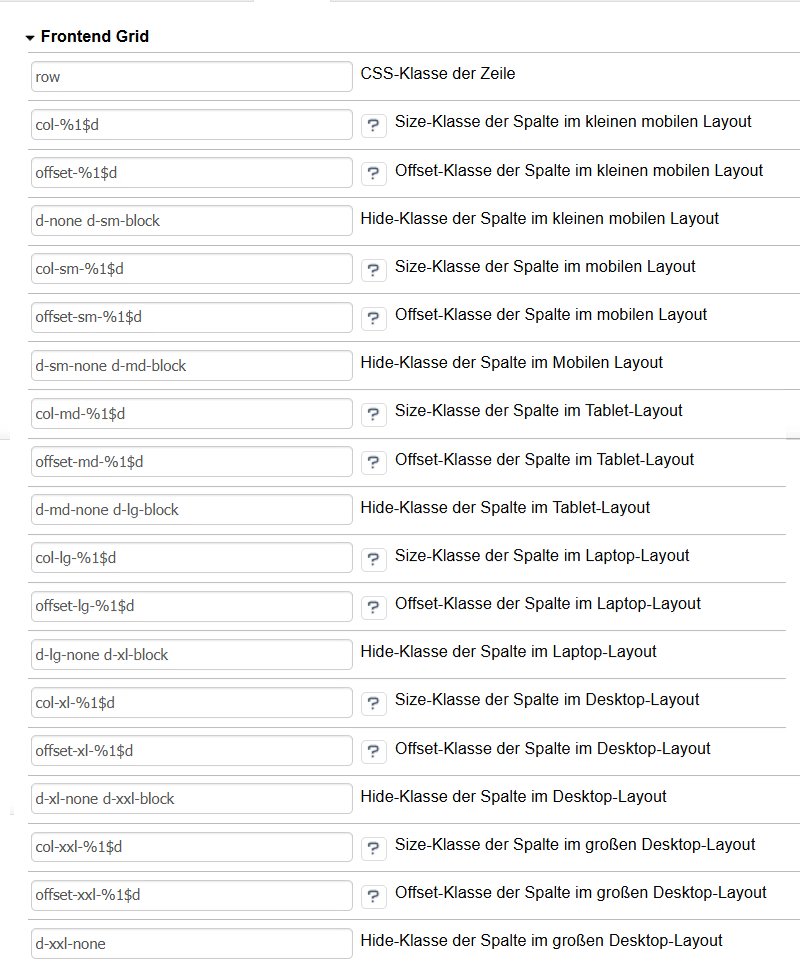
Neue Einstellungen bieten erweiterte Möglichkeiten zur Konfiguration der Frontend-Blockklassen durch verschiedene Block-Layout-Konfigurationen. Die aktuellen Grid-Optionen sind standardmäßig auf Bootstrap 5-Klassen eingestellt. Für die Verwendung anderer Bootstrap-Versionen oder eigener Grid-Systeme können die Werte in den Moduleinstellungen angepasst werden.
Frontend
Attention
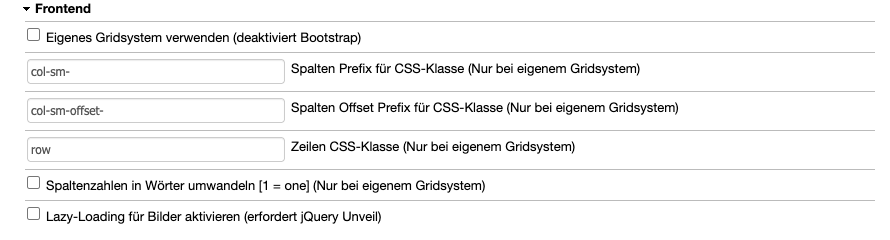
Die Einstellung für „Eigenes Gridsystem“ hat keine Funktion mehr und ist nur noch aus Kompatibilitätsgründen im Menü enthalten. Dessen Funktion wurde durch Frontend-Grid ersetzt.
In der Frontend-Einstellung ist es möglich, ein eigenes Gridsystem zu verwenden und deren Prefixe für CSS-Klassen zu benennen. Ebenso kann die Gridgröße festgelegt werden. Weitere Informationen hierzu finden sich in der Visual CMS Entwicklerdokumentation.
Außerdem erlaubt es hier ein Lazy-Loading für die Bilder im Bild-Widget, Galerie-Widget und Kategorie-Widget zu aktivieren. Die hierfür nötige jQuery Unveil-Bibliothek wird vom OXID eShop bereits mit geliefert.
Hint
Moderne Browser unterstützen Lazy-Loading nativ über das HTML-Attribut loading="lazy". Diese Technik kommt ohne zusätzliche JavaScript-Bibliothek aus und wird von allen aktuellen Browsern (Chrome, Firefox, Safari, Edge) unterstützt. Wenn das verwendete Theme direkt an den Bild-Tags arbeitet, ist diese Variante vorzuziehen.
Backend
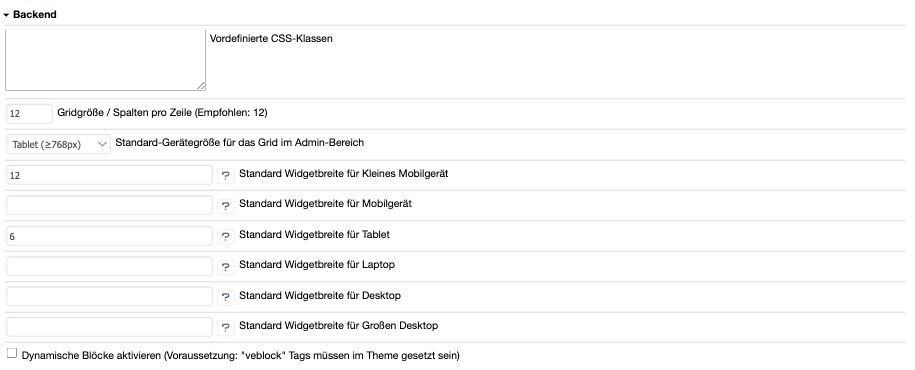
Die Backend-Einstellungen ermöglichen es über die Gridgröße die minimale Breite von Widgets und Offsets in der Visual CMS Oberfläche zu definieren, sowie die Standardbreite von neuen Widgets. Zudem können eigene CSS-Klassen vorgegeben werden.
Tip
Eine von 12 ermöglicht eine spaltengenaue Platzierung von Widgets. Dadurch sind auch ungerade Widgetgrößen/Abstände, von z.B. 3 Spalten, möglich. In dem Zusammenhang ist es empfohlen, im Feld den Wert 2 zu wählen.
Sonstiges

- Einbindung von jQuery über das Modul deaktivieren
Wenn das Template jQuery bereits einbindet, wird so eine doppelte Einbindung verhindert. Eine Doppeleinbindung kann aber nötig werden, wenn das verwendete Template eine andere jQuery Version nutzt, die mit Visual CMS nicht kompatibel ist.
- Einbindung von Bootstrap über das Modul deaktivieren
Falls das verwendete Template Bootstrap einbindet, kann mit dieser Option eine doppelte Einbindung vermieden werden. Eine Doppeleinbindung kann aber nötig werden, wenn das verwendete Template eine andere Bootstrap Version nutzt, die mit Visual CMS nicht kompatibel ist.
- Debug-Modus
Wenn aktiviert, werden in der Debug Konsole des benutzten Browsers zusätzliche Debuginformationen ausgegeben.
- Alternatives Bildverzeichnis
Ist hier ein Wert festgelegt, so wird das Modul automatisch für den Abruf von Mediendateien von einem separaten Speicherort (CDN) konfiguriert. Hierbei können externe Pfade eingetragen werden.
Attention
Die Modulfunktionen für das Hochladen und das Bearbeiten von Bildern innerhalb von Visual CMS und der Mediathek funktioniert nicht mehr, wenn diese Einstellung gesetzt ist.
Hint
Zu dieser Einstellung sollten zusätzlich die
config.inc.phpParametersAltImageDir(für http-Pfade) /sSSLAltImageUrl(für https-Pfade) in Betracht gezogen werden, wenn auch alle anderen Bilder des Shops verlagert werden sollen. Dabei ist zu beachten, dass mit der Umstellung das Hochladen von Produktbildern im Adminbereich nicht mehr möglich ist.
Vorschaubilder
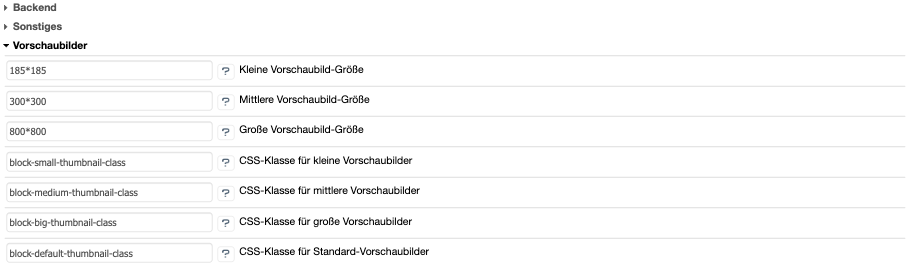
Diese Einstellungen ermöglichen es, die maximale Breite und Höhe der Vorschaubilder festzulegen, die im Bild-Widget und im Galerie-Widget im Frontend verwendet werden, wenn in den Widget-Einstellungen ausgewählt wurde. Zudem können die CSS-Klassennamen für Vorschaubilder angepasst werden.
Dynamische Blöcke
Mit dynamischen Blöcken lässt sich wiederverwendbarer Inhalt an fest definierten Stellen im Shop ausspielen – abhängig vom Kontext der aufgerufenen Seite. Einem Block wird Inhalt für ein bestimmtes Objekt (einen Artikel, einen Hersteller oder eine Kategorie) oder global zugeordnet; beim Seitenaufruf zeigt der Block den Inhalt, der am besten zum aktuell angezeigten Objekt passt (Rangfolge siehe Welcher Inhalt gewinnt). Dieselbe Position kann so auf verschiedenen Seiten unterschiedlichen Inhalt tragen. So werden Inhalte, die man sonst in einem externen CMS pflegt, direkt im Shop kontextabhängig eingebunden.
Zusätzlich lassen sich Zeilen und Widgets des Block-Inhalts — wie in jedem CMS-Inhalt — über ihren Aktivitätszeitraum zeitgesteuert schalten. Die Sichtbarkeit je Gerät wird darüber hinaus pro Widget festgelegt (nicht für ganze Zeilen), in dessen Designeinstellungen (Spalte Ausblenden). Siehe Designeinstellungen für Widgets und Zeit- und Gerätesteuerung.
Ein dynamischer Block besteht aus zwei Teilen:
einer Position im Theme, an der ein Block erscheinen darf (wird einmalig vom Entwickler bzw. Theme-Integrator gesetzt, siehe Entwicklerdokumentation);
einem Inhalt, der dieser Position für ein bestimmtes Objekt (Artikel, Hersteller, Kategorie oder global) zugeordnet wird.
Funktion aktivieren
Die dynamischen Blöcke werden in den Moduleinstellungen aktiviert:
→ Einstellungsgruppe Dynamische Blöcke

Die Gruppe enthält:
die Checkbox „Dynamische Blöcke aktivieren (Voraussetzung: „veblock“-Tags müssen im Theme gesetzt sein)“ — der globale Schalter;
ein Textfeld für die Blockliste (eine Zeile je Block im Format
kennung => Anzeigename). Vier eingebaute Blöcke sind bereits vorkonfiguriert:before_header,after_header,before_footerundafter_footer. Eigene Blöcke werden hier ergänzt – in unserem Beispiel etwasale_banner => Beispiel: Sale-Banner.
Note
Ob eingebaut oder eigen – ein Block erscheint erst dort, wo das Theme
einen passenden veblock-Tag setzt: z. B. {{ veblock('after_footer') }}
für den eingebauten After Footer oder {{ veblock('sale_banner') }} für
einen eigenen Block. Den sale_banner-Tag in unserem Beispiel muss das aktive
Theme bereitstellen – etwa über eine Modul-Erweiterung oder ein eigenes/Child-Theme
(siehe Entwicklerdokumentation).
Important
Die eingebauten Blöcke (before_header, after_header,
before_footer, after_footer) bringen ihre veblock-Tags über die
Theme-Erweiterungen des Moduls mit — diese stehen aktuell nur für das
apex-Standardtheme bereit. Ist ein Child-/Custom-Theme aktiv, werden die
Modul-Erweiterungen nicht geladen, und die eingebauten Header-/Footer-Blöcke
erscheinen nicht. Setzen Sie die benötigten veblock-Tags dann direkt in den
Templates Ihres Themes (wie im Sale-Banner-Beispiel), siehe
Entwicklerdokumentation.
Note
Die Liste der Blöcke ist mit 12.0 in die Moduleinstellungen
umgezogen. In früheren Versionen wurde sie in der theme.php gepflegt.
Inhalt einem Block zuordnen
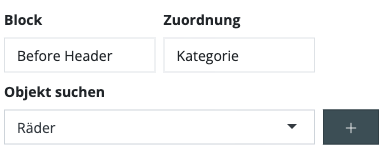
Der Inhalt wird als normaler CMS-Inhalt angelegt und im Reiter Blöcke des Inhalts-Editors einem Block zugeordnet. Der Reiter enthält drei Felder:
Block – Auswahl aus der Liste der registrierten Blöcke (z. B. „Before Header“ oder der eigene „Beispiel: Sale-Banner“);
Zuordnung – der Geltungsbereich: Alle (global), Artikel, Kategorie oder Hersteller;
Objekt suchen – Auswahl des konkreten Objekts (bei „Alle“ entfällt dies).
Welcher Inhalt gewinnt
Ist einer Position für mehrere Objekte Inhalt zugeordnet, gewinnt der Inhalt des spezifischsten Objekts. Die Reihenfolge ist:
Artikel → Hersteller → Kategorie → global
Ein globaler Inhalt (ohne Objekt) dient als Rückfall, wenn keine speziellere Zuordnung passt. Passt gar keine Zuordnung – auch kein globaler Inhalt –, bleibt die Block-Position einfach leer; es wird kein Fehler ausgegeben.
Zeit- und Gerätesteuerung
Wann und auf welchen Geräten ein Blockinhalt erscheint, wird am Inhalt selbst gesteuert – nicht am Block:
Zeit – über die Aktivität einer Zeile/eines Widgets (Datum und Uhrzeit, inkl. Zeiträumen). So kann derselbe Block seinen Inhalt zeitgesteuert wechseln, ohne dass am Theme etwas geändert wird.
Gerät – geräteabhängige Sichtbarkeit je Widget (nicht für ganze Zeilen), gesetzt in den Widget-Designeinstellungen über die Breakpoints Small Mobile, Mobile, Tablet, Laptop, Desktop, Large Desktop (technisch Bootstrap-Hide-Klassen).
Tip
Ein Aktions-Banner lässt sich so z. B. für ein Wochenende einplanen: Die Zeile mit dem Banner erhält ein Aktivitätsfenster – der Block erscheint zum Start automatisch und verschwindet danach von selbst.
Note
Die Aktivitäts-Zeitfenster gelten in der Ortszeit des Shops (Server-/Shop-Zeitzone), nicht in UTC. Geben Sie Start und Ende entsprechend in lokaler Zeit an.

Die Geräte-Sichtbarkeit wird je Widget in dessen Designeinstellungen festgelegt (Spalte Ausblenden): je Breakpoint — Small Mobile, Mobile, Tablet, Laptop, Desktop, Large Desktop — lässt sich einstellen, ob das Widget sichtbar ist. Ganze Zeilen lassen sich nicht geräteabhängig ausblenden.

Beispiel: Sale-Banner
In diesem Beispiel wird der eigene Block sale_banner verwendet; seinen
veblock-Tag stellt das aktive Theme bereit (siehe Entwicklerdokumentation).
Der folgende Durchlauf zeigt ihn von der Zuordnung über den Editor bis ins Frontend.
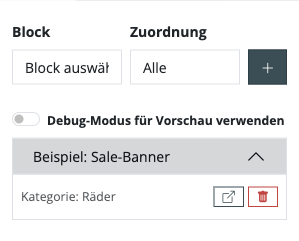
Im Reiter Blöcke ist der Inhalt „Beispiel: Sale-Banner“ dem Block für die Kategorie „Räder“ zugeordnet:
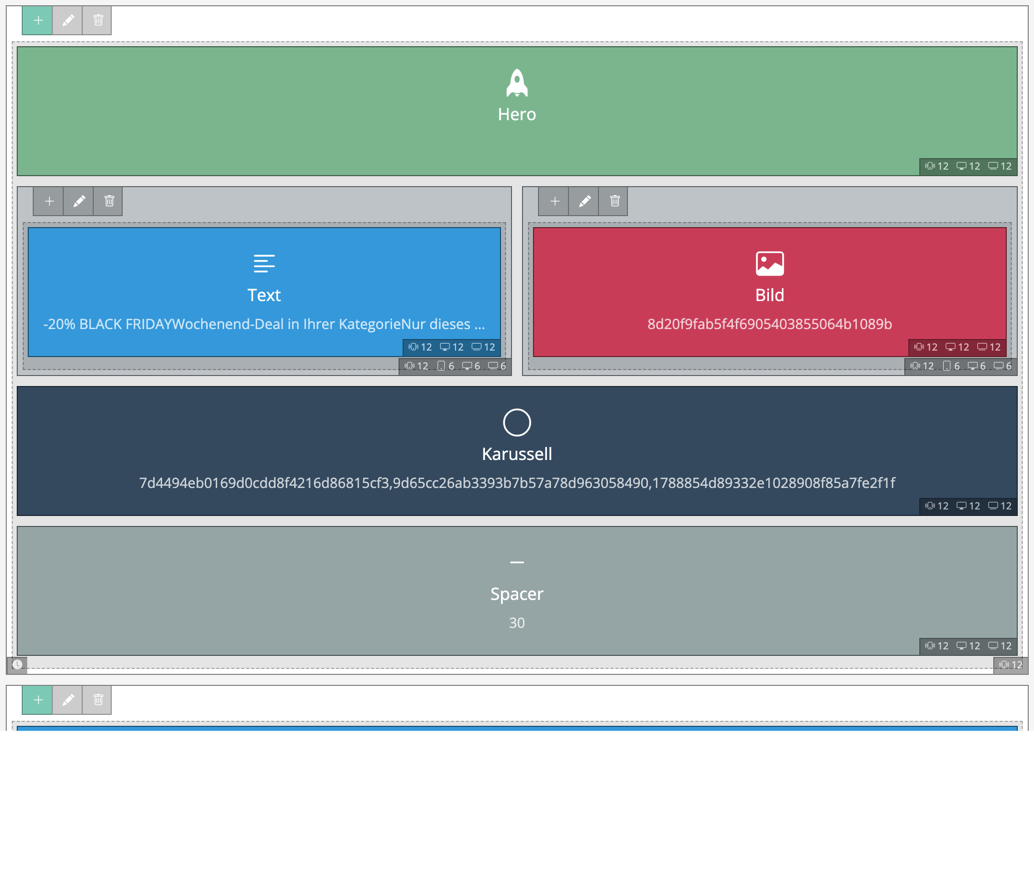
Im Visual-CMS-Editor ist der Inhalt aus mehreren Widgets aufgebaut – Hero, Text- und Bild-Spalte, Karussell und Spacer:
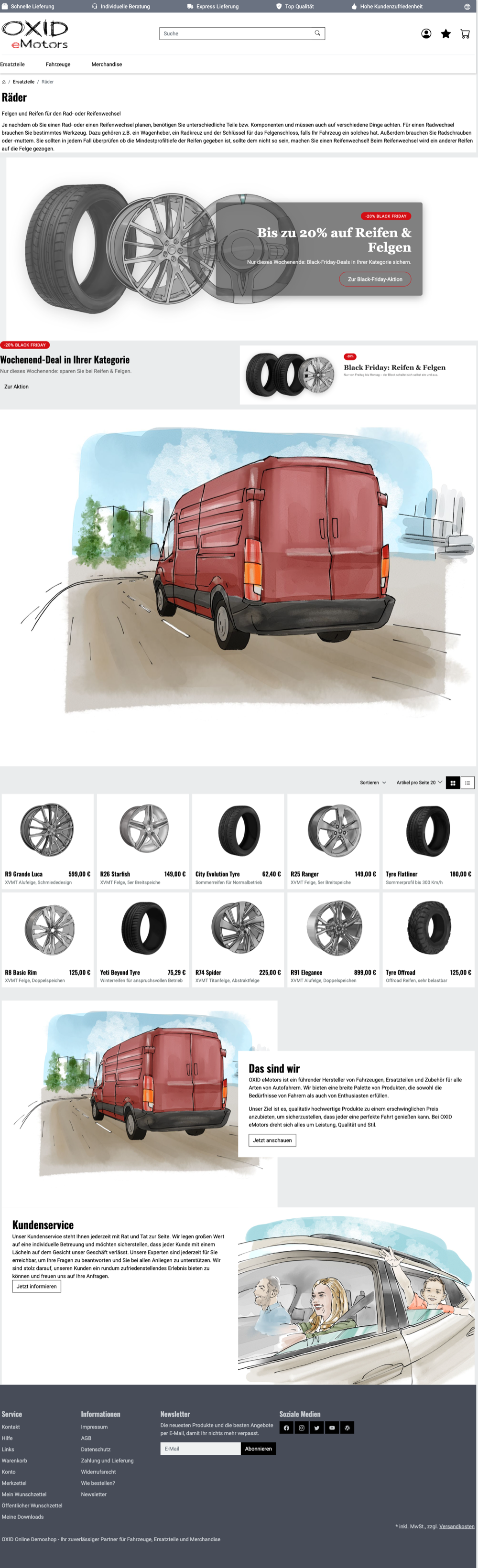
Im Frontend erscheint der Block auf der Kategorieseite „Räder“ als Aktions-Teaser:
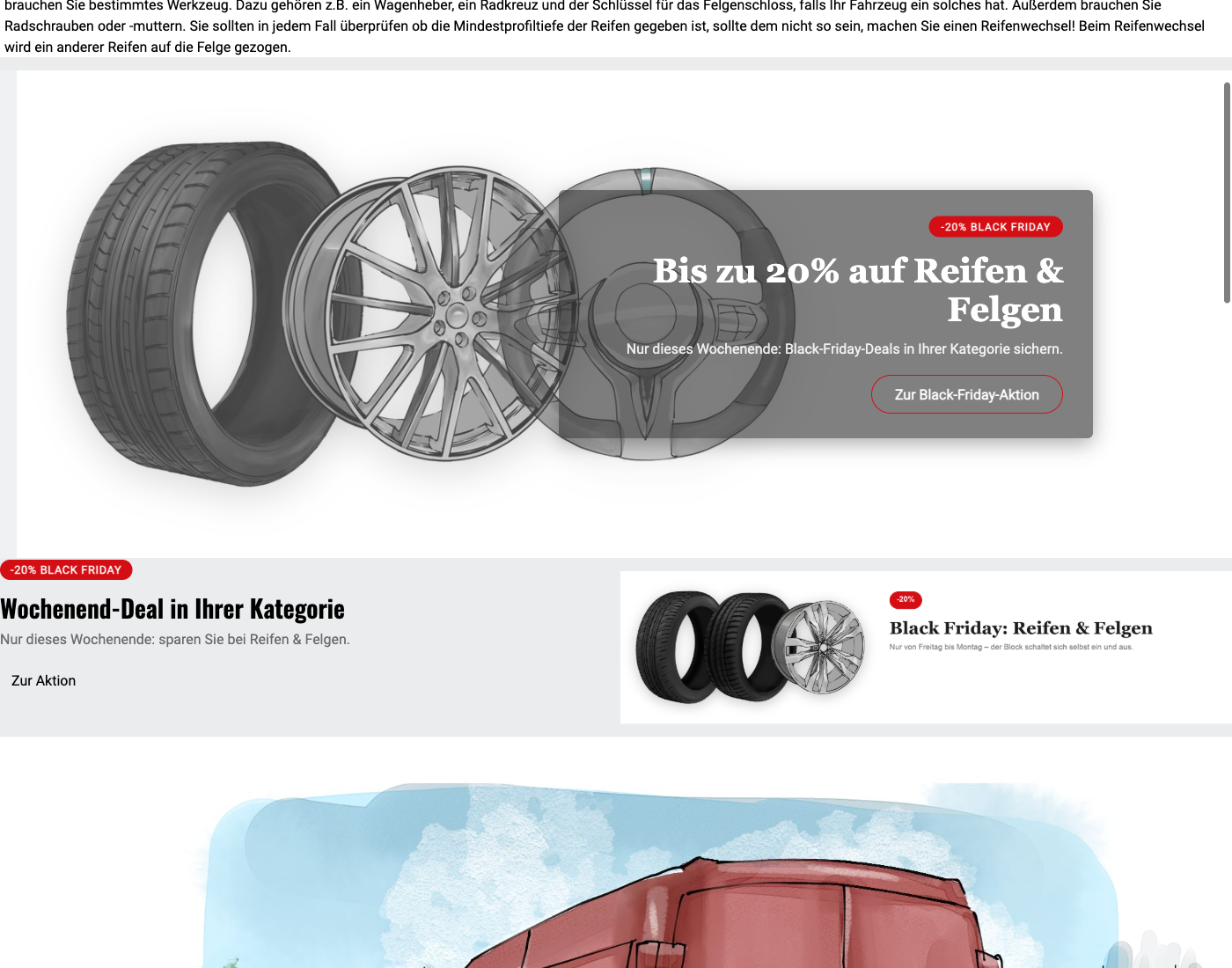
… und so im gesamten Seitenkontext der Kategorieseite:
Optionen in der config.inc.php
Mobilgeräte im Browser simulieren bei gleichzeitiger Arbeit mit Visual CMS
aTrustedIPs
Wenn der erstellte CMS-Inhalt im gleichen Browser für ein Mobilgerät getestet werden soll, sollte entweder kein User-Agent angegeben werden, oder es ist erforderlich, die eigene IP mit dieser Option als vertrauenswürdig zu definieren. Nötig ist dies, da der OXID eShop den Wechsel des User-Agent im Browser als Diebstahl der Session interpretiert. Dies führt dazu, dass aus Sicherheitsgründen die aktive Session beendet wird, was ein Ausloggen aus dem Adminbereich zur Folge hat. Die Übergabe der IPs erfolgt als Array wie folgt:
$this->aTrustedIPs = array('<IP1>', '<IP2>');