Installation
Installieren Sie das Zahlungsmodul Stripe Payment für OXID für Ihren OXID eShop ab Version 7.4.
Voraussetzungen
Sie haben den OXID eShop 7.4 oder höher installiert.
Sie haben https konfiguriert.
Vorgehen
Öffnen Sie eine Shell und wechseln Sie ins Root-Verzeichnis des eShops (in dem die Datei
composer.jsonliegt).
Beispiel:cd /var/www/oxideshop
Führen Sie folgenden Befehl aus:
composer require oxid-esales/stripe-wallet ^3.0.0
Note
Mit dieser Anweisung wird automatisch auch das Modul OXID Payment Base (oxid-esales/payment-base) installiert. Stripe Payment für OXID baut auf dieser provider-agnostischen Grundlage auf — der gemeinsame Reiter Zahlung in der Bestelldetailansicht, der Smart-Contract-Lifecycle und die Webhook-Pipeline kommen von dort.
Weiterführende Informationen: OXID Payment Base Documentation.
Führen Sie die Datenbank-Migrationen aus.
Hintergrund: Die Datenbanktabellen von Stripe Payment für OXID legt das Modul OXID Payment Base an (alle Tabellen mit dem Präfix oe_payments_). Stripe Payment für OXID hat keine eigenen Migrationen. Ohne diesen Schritt fehlen die Tabellen, und Zahlungsvorgänge scheitern mit Datenbankfehlern.
./vendor/bin/oe-eshop-db_migrate migrations:migrateDieser Befehl führt die Migrationen des eShops und aller installierten Module aus. Um nur die Migrationen von OXID Payment Base auszuführen, verwenden Sie folgenden Befehl:
./vendor/bin/oe-payment-base-migrate
Tip
Führen Sie die Migrationen nach jedem Update von Stripe Payment für OXID oder OXID Payment Base erneut aus. Damit das bei jedem composer install und composer update automatisch geschieht, tragen Sie den Befehl in die Datei
composer.jsonIhres eShop-Projekts ein:"scripts": { "post-install-cmd": ["oe-payment-base-migrate"], "post-update-cmd": ["oe-payment-base-migrate"] }
Enthalten die Arrays bereits Befehle, ergänzen Sie den neuen Eintrag, statt sie zu ersetzen.
Ob das Datenbankschema aktuell ist, prüfen Sie zum Beispiel vor dem Livegang eines Deployments mit ./vendor/bin/oe-payment-base-schema-check. Der Befehl endet mit dem Exit-Code
0, wenn das Schema aktuell ist, und mit1, wenn Migrationen ausstehen.Empfohlen: Leeren Sie den Cache.
Hintergrund: Es kann vorkommen, dass andernfalls unter die Konfigurationseinstellungen nicht richtig angezeigt werden.
./vendor/bin/oe-console oe:cache:clearOptional: Um die Module zu aktivieren, führen Sie folgende Befehle in dieser Reihenfolge aus.
Alternativ: Aktivieren Sie die Module im Zuge der Konfiguration manuell (siehe Stripe Payment aktivieren)../vendor/bin/oe-console oe:module:activate oe_payment_base ./vendor/bin/oe-console oe:module:activate oe_payments_stripe_wallet
Important
Stripe Payment für OXID hängt von OXID Payment Base ab. Aktivieren Sie immer zuerst OXID Payment Base. Ist es nicht aktiv, wird die Aktivierung von Stripe Payment für OXID mit folgender Meldung abgelehnt:
Module "oe_payments_stripe_wallet" has unfulfilled dependencies in shop "1" and can not be activated.
"oe_payments_stripe_wallet" requires the following modules to be activated: "oe_payment_base"
Aus demselben Grund lässt sich OXID Payment Base nicht deaktivieren, solange Stripe Payment für OXID aktiv ist. Deaktivieren Sie die Module in umgekehrter Reihenfolge.
Resultat
Sobald der Installationsprozess abgeschlossen ist, erscheint das Modul Stripe Payment Gateway im Administrationsbereich unter (Abb.: Stripe Payment Gateway erfolgreich installiert).
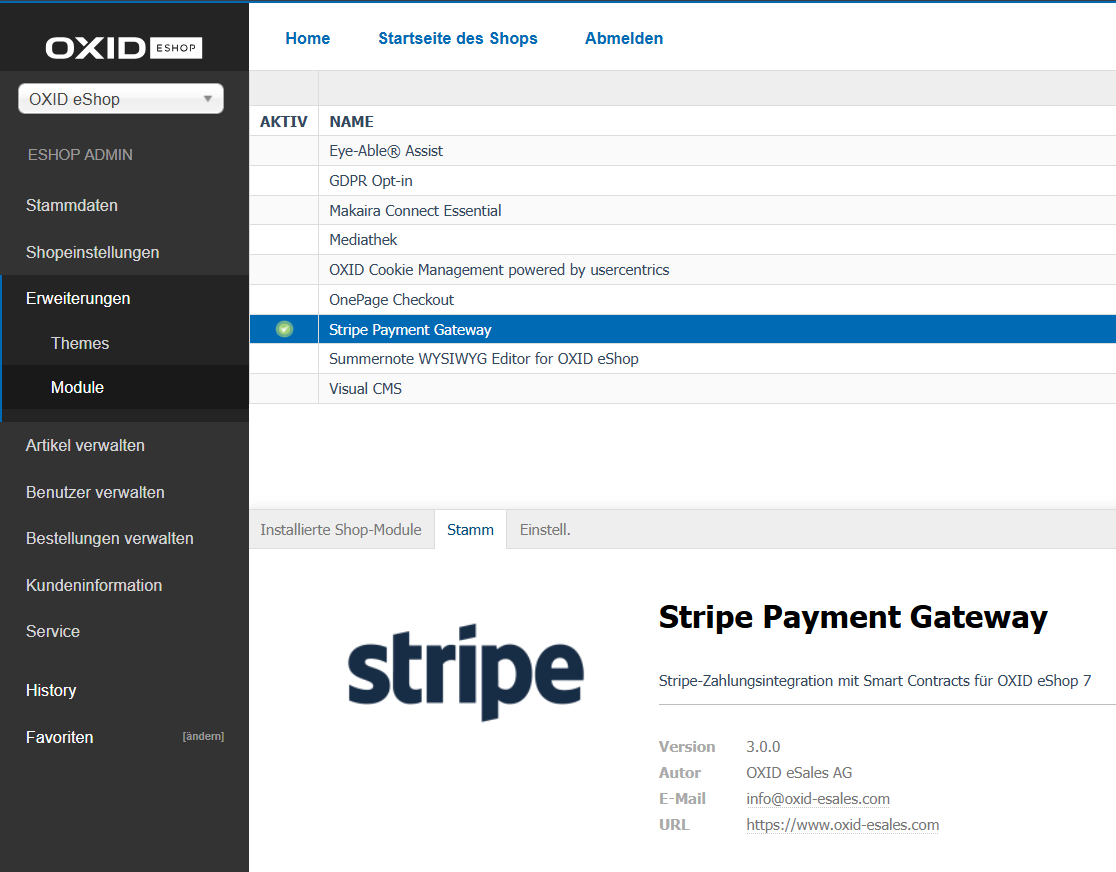
Abb.: Stripe Payment Gateway erfolgreich installiert