Konfiguration
Machen Sie das Modul Stripe Payment für OXID für Ihren OXID eShop betriebsbereit.
Grundsätzliches Vorgehen
Stellen Sie sicher, dass das Modul aktiviert ist.
Ermöglichen Sie die Kommunikation mit Stripe:
Verbinden Sie Ihren OXID eShop per OAuth mit Stripe (siehe Grundkonfiguration einrichten).
Legen Sie im Modul-Konfigurationsformular per Klick auf Webhooks erstellen einen Webhook an, damit Stripe Statusmeldungen an Ihren OXID eShop senden kann (siehe Webhook anlegen).
Konfigurieren Sie die von Stripe bereitgestellten Zahlungsmethoden als Zahlungsarten in Ihrem eShop:
Aktivieren Sie die Länder, die Sie abdecken wollen.
Verknüpfen Sie die Zahlungsarten mit Ihren Versandarten und Versandkostenregeln.
Machen Sie Testzahlungen und passen Sie die Konfiguration an, bis alle Zahlungsprozesse nach Ihren Vorstellungen funktionieren.
Um Stripe Payment für OXID im Live-Modus zu betreiben, wiederholen Sie den Prozess analog.
Stripe Payment aktivieren
Stellen Sie sicher, dass Stripe Payment für OXID in jedem Subshop aktiviert ist, in dem Sie das Modul nutzen wollen.
Vorgehen
Wählen Sie .
Wählen Sie das Modul OXID Payment Base.
Wenn das Modul noch nicht aktiviert ist, wählen Sie .
Wählen Sie das Modul Stripe Payment.
Wenn das Modul noch nicht aktiviert ist, wählen Sie .
Important
Aktivieren Sie OXID Payment Base vor Stripe Payment. Stripe Payment hängt davon ab und lässt sich andernfalls nicht aktivieren (siehe Modul lässt sich nicht aktivieren).
Stellen Sie sicher, dass Sie die Datenbank-Migrationen ausgeführt haben (siehe Installation, Schritt „Datenbank-Migrationen ausführen“).
Stripe Payment konfigurieren
Starten Sie das Konfigurieren.
Voraussetzungen
Sie haben Stripe Payment aktiviert.
Vorgehen
Wählen Sie .
Note
Bei Bedarf Cache leeren
Wenn die Konfigurationseinstellungen nicht korrekt angezeigt werden, leeren Sie den Cache.
Weitere Informationen finden Sie unter Installation im Schritt Cache leeren.
Grundkonfiguration einrichten
Verbinden Sie Stripe Payment mit Stripe.
Voraussetzungen
Sie haben Stripe kontaktiert und Zugang zu Ihrem Stripe Dashboard unter dashboard.stripe.com/dashboard.
Ihre Testumgebung hat SSL.
Vorgehen
Melden Sie sich im Stripe Dashboard an (unter dashboard.stripe.com/dashboard).
Wählen Sie im OXID eShop Admin-Bereich .
Wählen Sie unter Grundkonfiguration im Feld Live oder Test API den Modus Test.
Wählen Sie neben dem Feld Test API Key die Schaltfläche Verbinden mit .
Sie werden aufgefordert, das Stripe-Konto zu wählen oder anzulegen, mit dem Sie Ihren OXID eShop verbinden wollen (Abb.: Stripe-Konto wählen).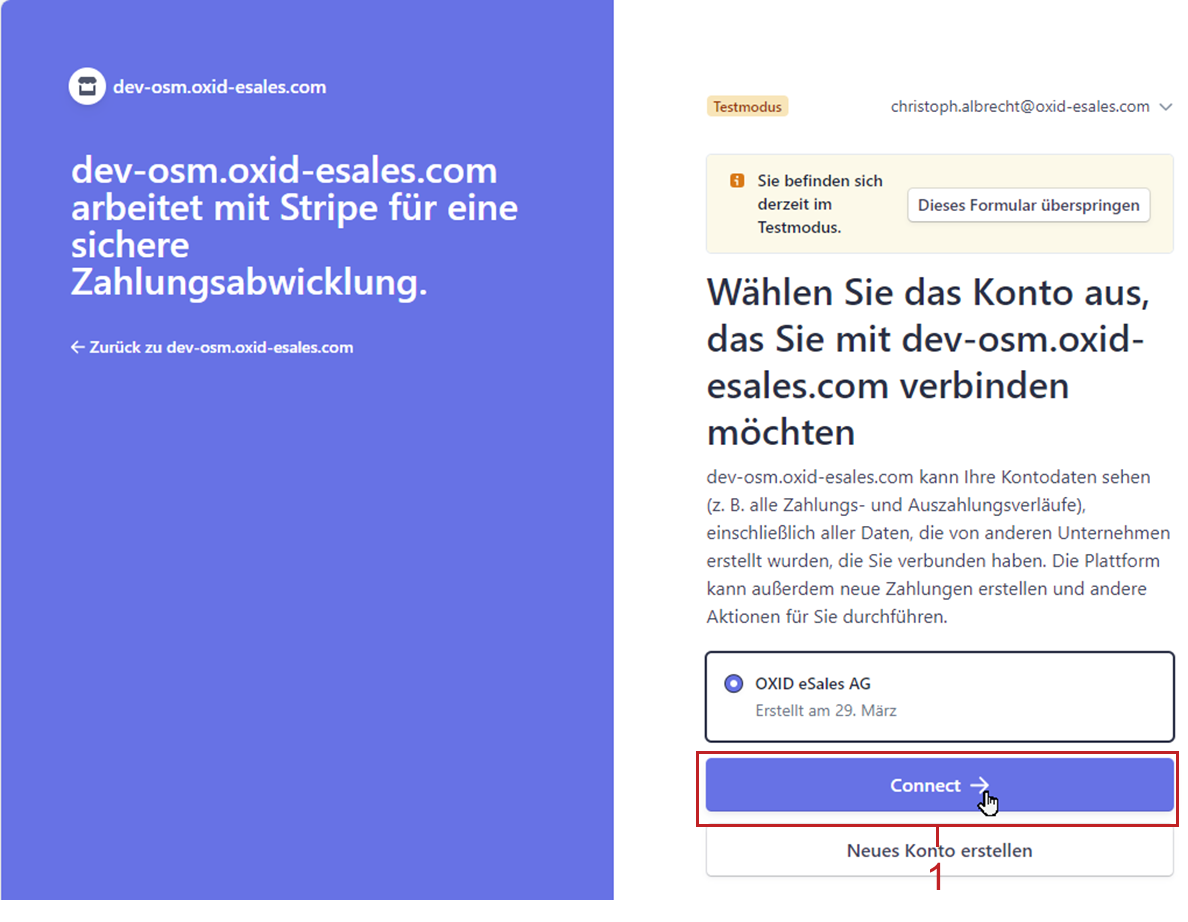
Abb.: Stripe-Konto wählen
Wählen Sie das gewünschte Konto und bestätigen Sie mit Connect (Abb.: Stripe-Konto wählen, Pos. 1).
Das System bestätigt das Onboarding (Abb.: Onboarding bestätigt).
Abb.: Onboarding bestätigt
Wählen Sie die Schaltfläche Zum Admin-Bereich (Abb.: Onboarding bestätigt, Pos. 1).
Wählen Sie .
Unter Grundkonfiguration werden die Felder Test API Key und Test API Publishable Key automatisch ausgefüllt. Neben dem Feld Test API Key wird Verbindung erfolgreich angezeigt (Abb.: Grundkonfiguration nach erfolgreicher Verbindung).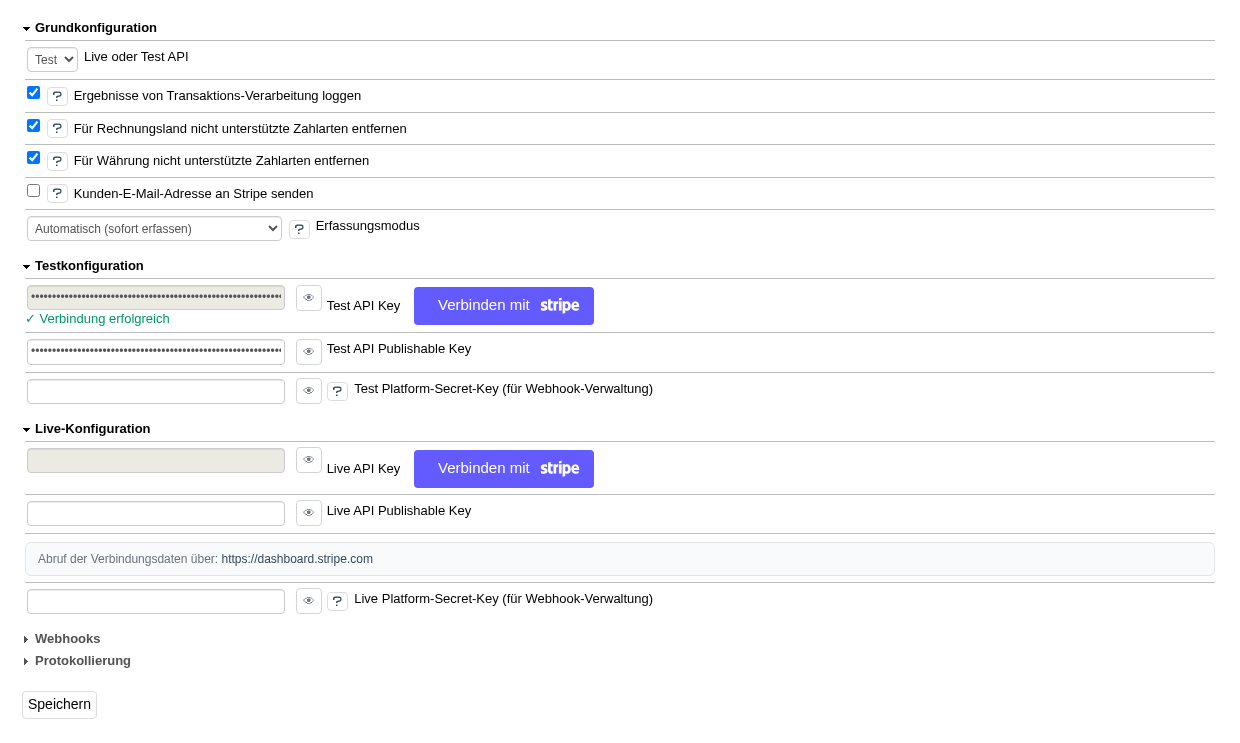
Abb.: Grundkonfiguration nach erfolgreicher Verbindung
Speichern Sie Ihre Eingaben.
Note
API-Schlüssel Konflikt
Wenn die Test- und Live-Schlüssel von unterschiedlichen Stripe-Konten stammen, zeigt das System eine Warnung an. Korrigieren Sie in diesem Fall die betroffenen Publishable Key-Felder manuell oder führen Sie die Verbindung erneut durch.
Weitere Grundeinstellungen konfigurieren
Konfigurieren Sie die weiteren Einstellungen unter Grundkonfiguration.
Vorgehen
Wählen Sie unter Erfassungsmodus, wie Zahlungen verarbeitet werden sollen:
Automatisch (sofort erfassen): Der Betrag wird sofort erfasst, wenn der Kunde den Checkout abschließt.
Manuell (nur autorisieren, später erfassen): Die Zahlung wird nur autorisiert. Sie müssen die Zahlung innerhalb von 7 Tagen manuell auf der Bestell-Detailseite im Reiter Zahlung erfassen.
Optional: Aktivieren Sie das Kontrollkästchen Kunden-E-Mail-Adresse an Stripe senden, wenn Stripe Benachrichtigungen an die E-Mail-Adresse des Kunden senden soll (statt an die Stripe-Account-E-Mail-Adresse).
Speichern Sie Ihre Eingaben.
Note
Entfernte Einstellungen
Die folgenden Einstellungen gibt es nicht mehr:
Für Rechnungsland nicht unterstützte Zahlarten entfernen und Für Währung nicht unterstützte Zahlarten entfernen: Welche Zahlungsmethoden Ihre Kunden im Stripe-Bezahlformular sehen, entscheidet Stripe anhand der Zahlungsmethoden, die in Ihrem Stripe-Dashboard aktiviert sind.
Ergebnisse von Transaktions-Verarbeitung loggen: Die Protokollierung steuern Sie über die Gruppe Protokollierung (siehe Protokollierung konfigurieren).
Checkout-Darstellung wählen
Legen Sie fest, ob Ihre Kunden zum Bezahlen auf eine von Stripe gehostete Seite weitergeleitet werden oder das Bezahlformular direkt in Ihrem eShop ausfüllen.
Hintergrund
Stripe Payment unterstützt zwei Darstellungsformen:
Weiterleitung (Standard): Der Kunde wählt die Schaltfläche zum Bezahlen und wird auf die von Stripe gehostete Checkout-Seite weitergeleitet. Nach Abschluss der Zahlung kehrt er in Ihren eShop zurück.
Eingebettet (Iframe): Das Bezahlformular (Stripe Embedded Checkout) wird direkt in der Bestellseite Ihres eShops angezeigt. Der Kunde verlässt Ihren Shop nicht.
Die Einstellung dafür liegt nicht im Modul Stripe Payment, sondern im Modul OXID Payment Base. Sie gilt damit provider-übergreifend: Jedes Payment-Modul, das die eingebettete Darstellung unterstützt, richtet sich nach diesem Schalter.
Die eingebettete Darstellung wirkt sowohl auf der Standard-Bestellseite als auch im OnePage Checkout.
Voraussetzungen
Das Modul OXID Payment Base ist installiert und aktiviert. Es wird als Abhängigkeit von Stripe Payment mitinstalliert.
Vorgehen
Wählen Sie .
Aktivieren Sie unter Iframe-Checkout das Kontrollkästchen Iframe statt Checkout-Schaltfläche verwenden.
Speichern Sie Ihre Eingaben.
Resultat
Auf der Bestellseite wird das Stripe-Bezahlformular direkt eingebettet, anstatt eine Schaltfläche zur Weiterleitung anzuzeigen.
Das eingebettete Formular bringt seine eigene Schaltfläche zum Bezahlen mit. Stripe Payment zeigt deshalb keine zusätzliche eigene Schaltfläche an – Ihre Kunden sehen genau eine Schaltfläche zum Bezahlen.
Wenn sich der Warenkorb ändert, während das Formular geöffnet ist
Ein eingebettetes Bezahlformular bezieht sich auf den Warenkorb, aus dem es erzeugt wurde. Ändert der Kunde den Warenkorb in einem anderen Browser-Tab, oder läuft ein Gutschein ab, während das Formular geöffnet ist, passt der im Formular angezeigte Betrag nicht mehr zur Bestellung.
In diesem Fall wird das Formular mit einem Hinweis und der Schaltfläche Zahlungsformular aktualisieren überdeckt. Der Kunde kann den veralteten Betrag nicht mehr bezahlen; über die Schaltfläche wird das Formular für den aktuellen Warenkorb neu aufgebaut.
Note
Der Hinweis liegt über dem Bezahlformular, nicht dahinter. Das ist beabsichtigt: Ein Bezahlformular ist ein eingebetteter Rahmen, der eine rein optische Abdunklung weiterhin ignorieren und Eingaben annehmen würde.
Note
Führen Sie nach dem Umstellen Testzahlungen durch (siehe Testzahlungen ausführen). Die eingebettete Darstellung setzt voraus, dass Ihr Theme die Bestellseite nicht so stark überschreibt, dass der Einbettungspunkt entfällt.
Checkout-Schritte ohne Auswahl überspringen
Verkürzen Sie den Checkout, wenn Stripe Payment die einzige Zahlungsart in Ihrem Shop ist.
Hintergrund
Wenn ein Kunde genau eine Zahlungsart zur Auswahl hat, zeigt der Zahlungsschritt eine einzige, bereits vorausgewählte Option und fordert ihn auf, sie zu bestätigen. Dasselbe gilt für die Versandart, wenn nur eine Versandart verfügbar ist.
Das Modul OXID Payment Base kann eine solche Einzeloption automatisch zuweisen und den Schritt weglassen. Wie der Schalter für die Darstellung liegen auch diese Einstellungen provider-übergreifend: Sie gelten für jedes Payment-Modul in Ihrem Shop, nicht nur für Stripe Payment.
Beide Einstellungen sind standardmäßig aktiviert. Sie können nur greifen, wenn es genau eine Option gibt – dem Kunden wird also nichts genommen.
Vorgehen
Wählen Sie .
Setzen Sie unter Checkout-Ablauf die beiden Kontrollkästchen nach Bedarf:
Zahlungsschritt überspringen, wenn nur eine Zahlungsart verfügbar ist
Auswahl der Versandart überspringen, wenn nur eine Versandart verfügbar ist
Die beiden sind unabhängig voneinander – Sie können eine Abkürzung behalten und die andere abschalten.
Speichern Sie Ihre Eingaben.
Resultat
Wo es nur eine Option gibt, wird sie automatisch zugewiesen. Der zugehörige Block entfällt auch auf der Bestellseite, wo er sonst einen einzigen, bereits ausgewählten Eintrag zeigen würde.
Deaktivieren Sie eine Einstellung, wenn Sie den Bestätigungsschritt auch dann behalten wollen, wenn es nichts auszuwählen gibt.
Protokollierung konfigurieren
Legen Sie fest, wie ausführlich Stripe Payment protokolliert.
Hintergrund
Das Modul schreibt dateibasierte Protokolle in das Verzeichnis <Root-Verzeichnis Ihres OXID eShops>/log/stripe/. Die Dateinamen tragen einen Tages-Stempel, zum Beispiel stripe_requests_2026-08-13.log.
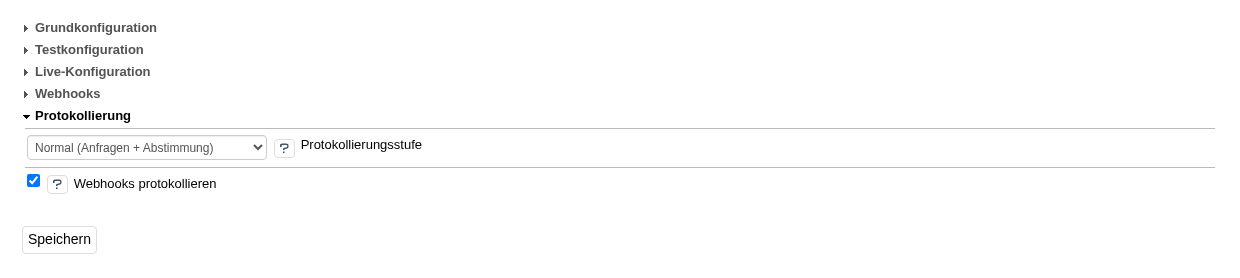
Abb.: Protokollierungsstufe und Webhook-Protokollierung
Vorgehen
Wählen Sie .
Wählen Sie unter Protokollierung im Feld Protokollierungsstufe den gewünschten Umfang:
Stufe
Beschreibung
Aus (keine Protokollierung)
Es werden keine Protokolldateien geschrieben.
Nur Fehler
Protokolliert ausschließlich Fehlerdetails.
Normal (Anfragen + Abstimmung)
Protokolliert vollständige Anfrage-/Antwortzyklen und die Ergebnisse des Bestellabgleichs. Standard.
Debug (alle Kanäle + Browser-Konsole)
Protokolliert zusätzlich die interne Event-Verarbeitung und gibt Diagnosemeldungen in der Browser-Konsole aus.
Legen Sie mit dem Kontrollkästchen Webhooks protokollieren fest, ob eingehende Webhook-Ereignisse mitgeschrieben werden. Standard: aktiviert.
Speichern Sie Ihre Eingaben.
Resultat
Je nach gewählter Stufe schreibt Stripe Payment die folgenden Protokolldateien:
stripe_requests_JJJJ-MM-TT.log– API-Requests und -Responsesstripe_webhooks_JJJJ-MM-TT.log– eingehende Webhook-Aufrufe von Stripestripe_events_JJJJ-MM-TT.log– interne Event-Verarbeitungstripe_reconciliation_JJJJ-MM-TT.log– Ergebnisse des Bestellabgleichs
Note
Die Einstellung Webhooks protokollieren ist von der Protokollierungsstufe unabhängig. So können Sie umfangreichen Webhook-Verkehr stummschalten, ohne die Protokollierung von Anfragen und Bestellabgleich zu verlieren.
Der Idempotenz-Eintrag zu einem Webhook wird unabhängig von dieser Einstellung immer geschrieben.
Note
Datensparsamkeit im Live-Betrieb
Wählen Sie im Live-Betrieb keine höhere Stufe als nötig. Die Stufe Debug ist für die zeitlich begrenzte Fehlersuche gedacht (siehe Logging für die Fehlersuche hochsetzen).
Bestellungen mit Stripe abgleichen
Gleichen Sie den Bezahlstatus Ihrer Bestellungen mit Stripe ab, um Bestellungen zu erkennen, die aufgrund fehlgeschlagener oder verzögerter Webhooks als unbezahlt erscheinen.
Hintergrund
In seltenen Fällen kann es vorkommen, dass eine Bestellung im OXID eShop als unbezahlt erscheint, obwohl der Kunde bei Stripe erfolgreich bezahlt hat. Ursache sind typischerweise fehlgeschlagene oder verzögerte Webhooks.
Für diesen Abgleich stellt Stripe Payment den Console-Command stripe:reconcile-oxpaid bereit.
Vorgehen
Richten Sie auf Ihrem Server einen Cronjob ein, der den Console-Command regelmäßig ausführt, z. B. täglich:
# Bestellungen der letzten 7 Tage abgleichen (Standard)
vendor/bin/oe-console stripe:reconcile-oxpaid

# Bestellungen der letzten 14 Tage abgleichen
vendor/bin/oe-console stripe:reconcile-oxpaid --max-age=14

# Testlauf ohne Änderungen (Vorschau)
vendor/bin/oe-console stripe:reconcile-oxpaid --dry-run
Resultat
Der Command prüft alle Bestellungen innerhalb des angegebenen Zeitraums, die im OXID eShop als unbezahlt markiert sind, und gleicht sie mit dem Zahlungsstatus bei Stripe ab. Erfolgreich bezahlte Bestellungen werden automatisch als bezahlt markiert.
Das Ergebnis wird in der Logdatei log/stripe/stripe_reconciliation_JJJJ-MM-TT.log protokolliert.
Abgebrochene Zahlvorgänge bereinigen
Richten Sie eine regelmäßige Bereinigung für die Bestellungen ein, die Kunden beim Abbruch einer Zahlung zurücklassen.
Hintergrund
Stripe Payment legt die Bestellung an, bevor der Kunde zu Stripe geschickt wird, damit bei seiner Rückkehr bereits eine Bestellnummer existiert. Schließt ein Kunde die Stripe-Seite und kehrt nie zurück, bleibt diese Bestellung zurück: Sie verharrt im Status NOT_FINISHED, und die eingesetzten Gutscheine bleiben verbraucht.
Zwei Mechanismen räumen solche Bestellungen von selbst ab:
Startet derselbe Kunde einen neuen Zahlvorgang, wird sein vorheriger Versuch storniert.
Nach jedem Webhook, den Stripe zustellt, werden Zahlvorgänge storniert, die länger als das eingestellte Timeout laufen.
Keiner von beiden hilft einem Shop, der keine Webhooks empfängt und keinen zurückkehrenden Kunden sieht. Für diesen Fall stellt das Modul OXID Payment Base einen Konsolenbefehl bereit.
Voraussetzungen
Das Modul OXID Payment Base ist installiert und aktiviert. Es wird als Abhängigkeit von Stripe Payment mitinstalliert.
Vorgehen
Wählen Sie .
Prüfen Sie unter Bereinigung die beiden Werte:
Einstellung
Standard
Bedeutung
Bereinigungszeitraum (Tage)
7
Wie alt eine unfertige Bestellung sein muss, bevor der Konsolenbefehl sie einsammelt.
Timeout für laufende Zahlvorgänge (Minuten)
30
Wie lange ein Zahlvorgang laufen darf, bevor ihn die vom Webhook ausgelöste Bereinigung storniert.
Note
Erhöhen Sie das Timeout für laufende Zahlvorgänge, wenn Sie Zahlungsarten anbieten, bei denen Kunden berechtigterweise länger als eine halbe Stunde brauchen, etwa Überweisung.
Richten Sie einen Cronjob ein, der den Bereinigungsbefehl täglich ausführt:
# Unfertige Bestellungen einsammeln, die älter als der eingestellte Zeitraum sind
vendor/bin/oe-console oe:payments:not_finished:cleanup

# Vorschau, ohne etwas zu ändern
vendor/bin/oe-console oe:payments:not_finished:cleanup --dry-run

# Größerer Zeitraum, begrenzt auf 500 Bestellungen pro Lauf
vendor/bin/oe-console oe:payments:not_finished:cleanup --days=30 --limit=500
Resultat
Für jede eingesammelte Bestellung setzt der Befehl den Status auf CANCELLED, markiert sie als storniert, gibt die gebundenen Gutscheine frei und storniert den zugehörigen Zahlungsvertrag. Die Bestellung selbst bleibt erhalten, damit Ihre Bestellnummern lückenlos bleiben.
Warning
Der Lagerbestand wird durch die Bereinigung nicht zurückgebucht. Wenn Ihr Shop den Bestand bereits bei der Bestellanlage reserviert, planen Sie dies gesondert ein.
Note
Führen Sie den Befehl vor dem ersten geplanten Lauf in einem bestehenden Shop mit –dry-run aus, um zu sehen, wie viele Bestellungen sich angesammelt haben, und begrenzen Sie die ersten Läufe mit –limit.
Weiterführend: OXID Payment Base Documentation.
Idempotenz-Datensätze bereinigen
Entfernen Sie die abgelaufenen Sicherungsdatensätze, die Zahlungseinzüge und Rückerstattungen gegen Doppelausführung schützen.
Hintergrund
Jeder Zahlungseinzug und jede Rückerstattung wird durch einen Idempotenz-Datensatz mit begrenzter Lebensdauer gegen versehentliche Doppelausführung geschützt. Nach Ablauf erfüllen diese Datensätze keinen Zweck mehr.
Abgelaufene Datensätze entfernt das Modul OXID Payment Base selbst: Jedes Mal, wenn ein neuer Datensatz entsteht, löscht es bis zu 500 abgelaufene. Einen Cronjob brauchen Sie dafür nicht. Einen bestehenden Cronjob für stripe:prune-idempotency können Sie entfernen.
Vorgehen
Wenn Sie abgelaufene Datensätze trotzdem auf einmal löschen wollen, zum Beispiel einen großen Altbestand, führen Sie den Konsolenbefehl aus:
vendor/bin/oe-console stripe:prune-idempotency
Resultat
Abgelaufene Datensätze werden gelöscht, und der Befehl meldet, wie viele es waren. Zahlungseinzüge und Rückerstattungen bleiben geschützt: Entfernt werden nur Datensätze, deren Lebensdauer bereits abgelaufen ist.
Webhook anlegen
Legen Sie einen Webhook an. Damit erlauben Sie es Stripe, Ihren OXID eShop zu kontaktieren und in Echtzeit Statusmeldungen beispielsweise über abgeschlossene Transaktionen zu liefern.
Hintergrund
Die OAuth-Verbindung allein registriert noch keinen Webhook bei Stripe. Stattdessen legen Sie den Webhook explizit per Schaltfläche in der Modul-Konfiguration an. Die eingehenden Webhook-Ereignisse werden anschließend von der provider-agnostischen Webhook-Pipeline des Moduls OXID Payment Base verarbeitet (siehe OXID Payment Base Documentation).
Voraussetzungen
Sie haben die Grundkonfiguration abgeschlossen (siehe Grundkonfiguration einrichten).
Andernfalls erscheint die Fehlermeldung Bitte fügen Sie zuerst Ihren Stripe Secret Key (sStripeTestToken / sStripeLiveToken) in der Modulkonfiguration ein.
Vorgehen
Wählen Sie .
Wählen Sie unter Webhooks die Schaltfläche Webhooks erstellen.
Speichern Sie Ihre Eingaben.
Das Modul legt den Webhook-Endpunkt mit dem Schlüssel Ihres eigenen Stripe-Kontos an. Einen Platform-Secret-Key brauchen Sie dafür nicht – lassen Sie die Felder Test Platform-Secret-Key (für Webhook-Verwaltung) und Live Platform-Secret-Key (für Webhook-Verwaltung) leer.
Note
Sonderfall: Ihr Stripe-Konto ist ein Connected Account
Ist Ihr Stripe-Konto ein Connected Account einer Stripe-Connect-Plattform, lässt Stripe das Anlegen eines Webhooks mit dem Schlüssel Ihres Kontos nicht zu.
Wenn Ihnen die Plattform gehört: Tragen Sie vor dem Klick auf Webhooks erstellen den Standard-Secret-Key der Plattform (im Test-Modus sk_test_…, im Live-Modus sk_live_…) unter Testkonfiguration bzw. Live-Konfiguration in das Feld Test Platform-Secret-Key (für Webhook-Verwaltung) bzw. Live Platform-Secret-Key (für Webhook-Verwaltung) ein und speichern Sie. Das Modul prüft, ob die Plattform Ihr Konto tatsächlich verwaltet, und legt dann den Webhook bei der Plattform an.
Wenn Ihnen die Plattform nicht gehört: Lassen Sie die Felder leer. Das Modul meldet dann, mit welcher URL und welchen Ereignissen der Webhook-Endpunkt im Stripe-Dashboard Ihres Kontos angelegt werden muss.
Resultat
Der Webhook Endpoint wird automatisch ausgefüllt, und neben ihm wird der Status Konfiguriert angezeigt. Den zugehörigen Sicherheitsschlüssel speichert das Modul selbst; er erscheint nicht im Formular.
Note
Webhook zurücksetzen und neu anlegen
Falls der Webhook fehlerhaft konfiguriert ist, wählen Sie unter Webhooks die Schaltfläche Alle Webhooks löschen und anschließend erneut Webhooks erstellen.
Kommen trotz konfiguriertem Webhook keine Statusmeldungen von Stripe an, finden Sie das weitere Vorgehen unter Webhook-Probleme beheben.
Testzahlungen ausführen
Um die Verbindung zu verifizieren, führen Sie Testzahlungen aus.
Testen Sie die mit Stripe Payment bereitgestellten Zahlungsarten.
Vorgehen
Aktivieren Sie unter die gewünschten Stripe-Zahlungsarten.
Verifizieren Sie die Zuordnung der Zahlungsarten zu den Versandarten und Versandkostenregeln.
Führen Sie eine Bestellung beispielsweise mit Stripe Kreditkarte als Zahlungsart aus und schließen Sie die Testzahlung ab (Abb.: Testzahlung mit Kreditkarte abschließen).
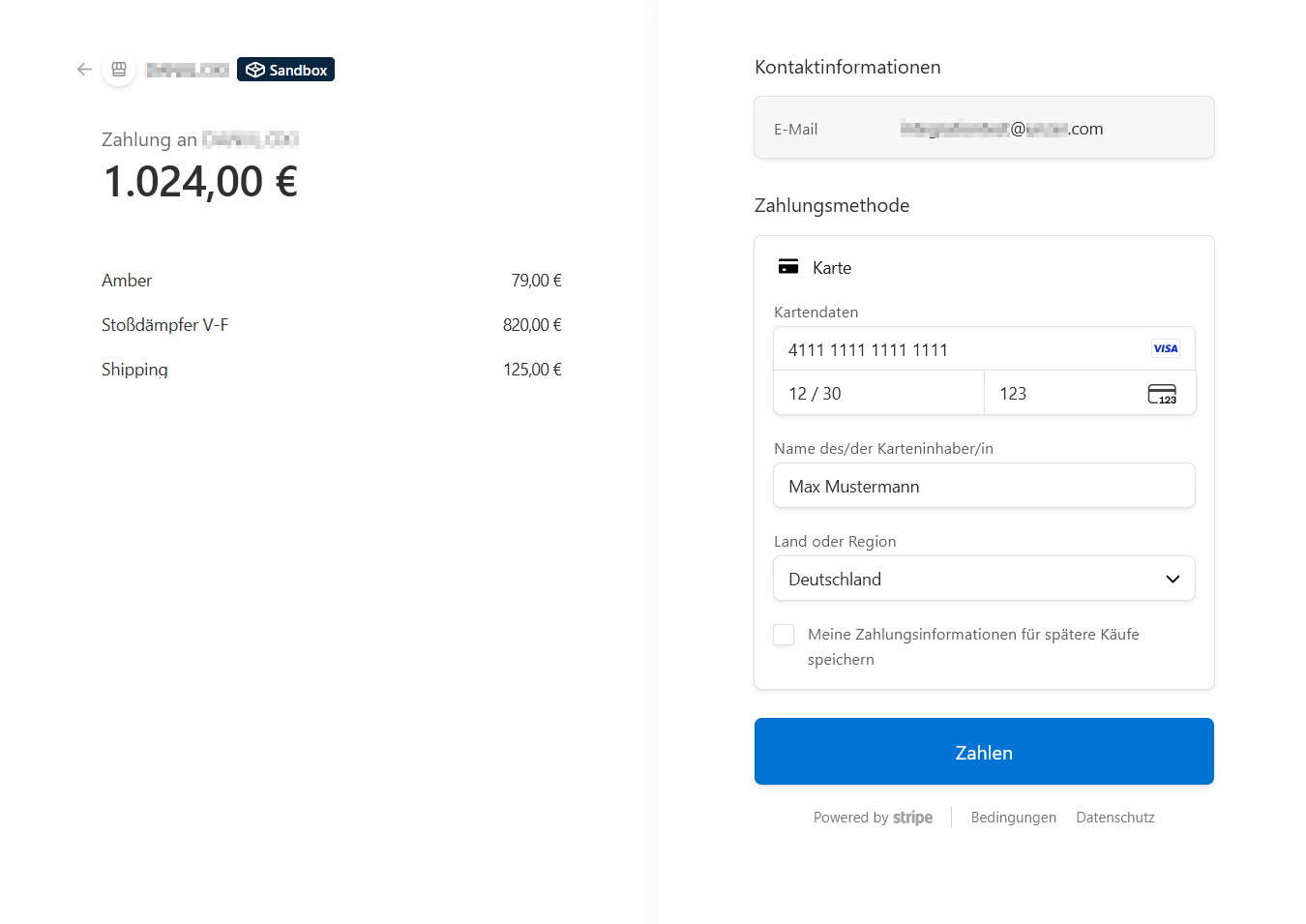
Abb.: Testzahlung mit Kreditkarte abschließen
Um die Bestellung zu verifizieren, zeigen Sie unter im Reiter Zahlung die Zahlungsdetails an (Abb.: Zahlungsdetails der Testbestellung prüfen).
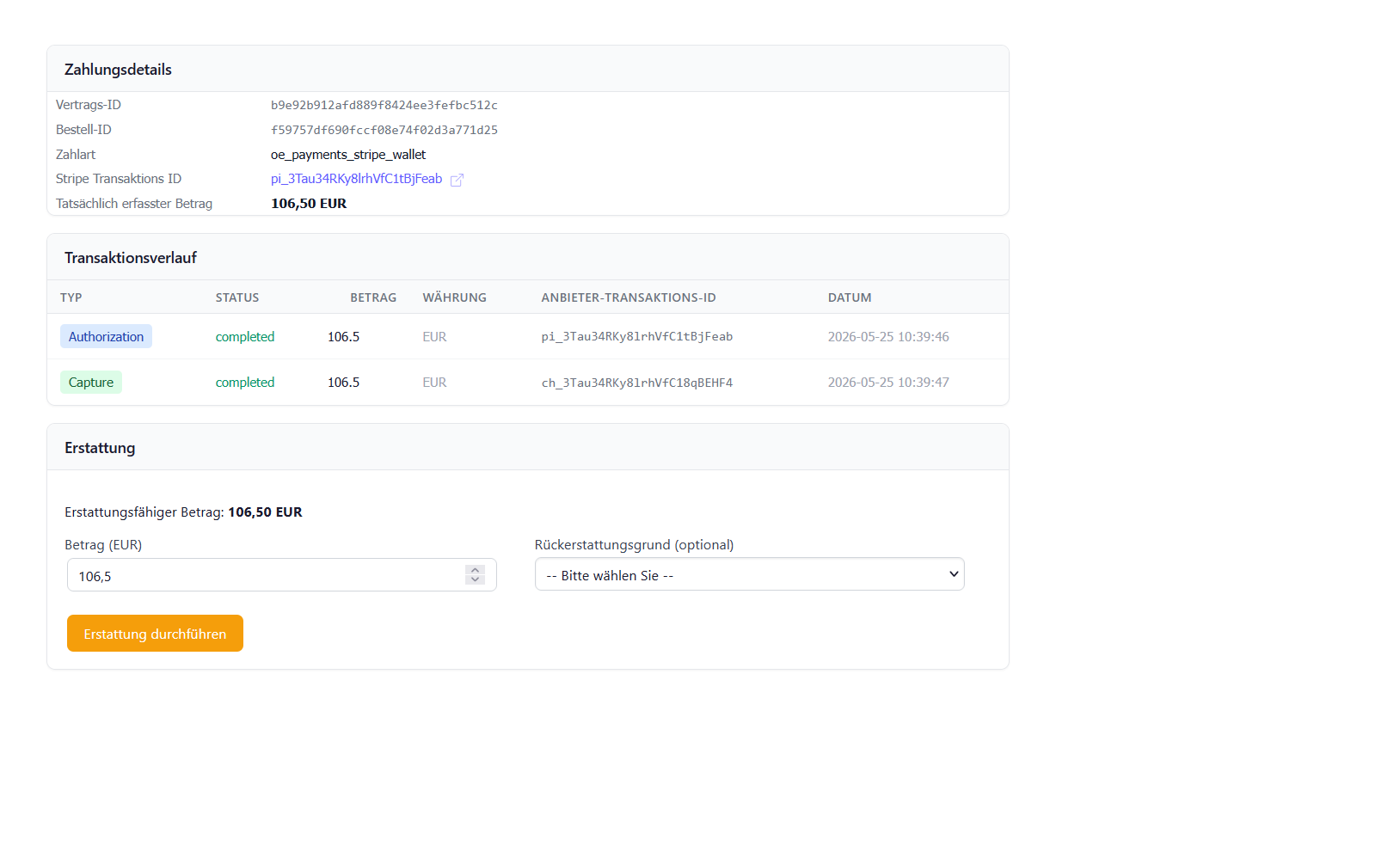
Abb.: Zahlungsdetails der Testbestellung prüfen
Verifizieren Sie die Test-Bestellungen im Stripe-Dashboard unter Zahlungen (dashboard.stripe.com/test/payments, Abb.: Testbestellung im Stripe-Dashboard verifizieren).
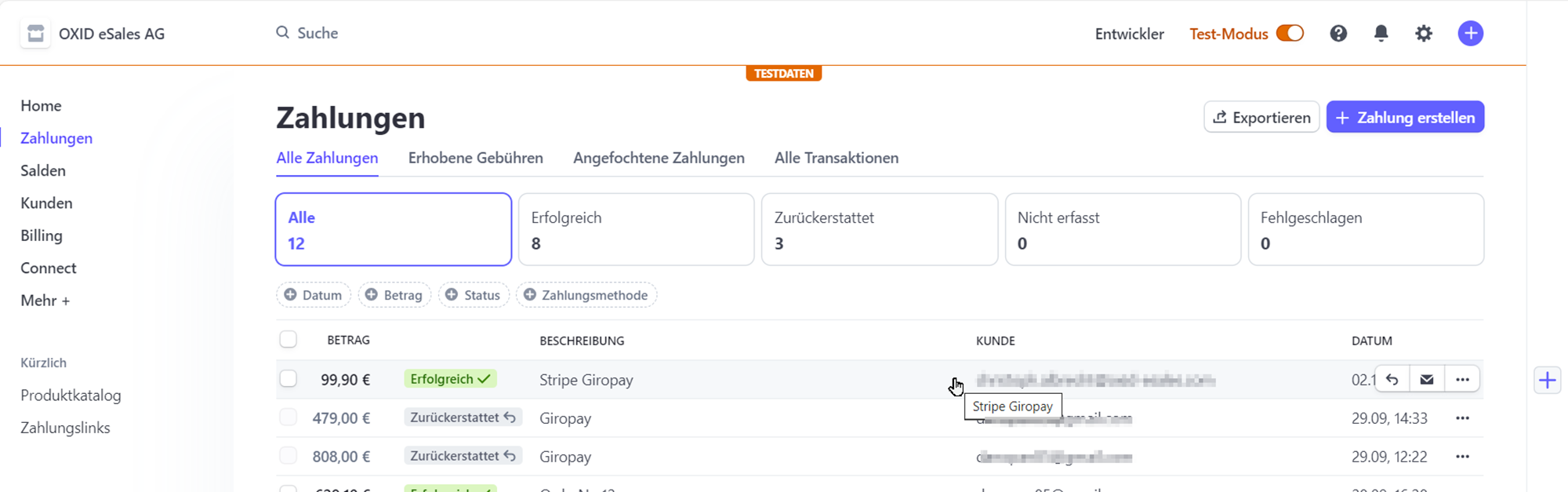
Abb.: Testbestellung im Stripe-Dashboard verifizieren
Empfohlen: Prüfen Sie die Transaktionslogs unter
<Root-Verzeichnis Ihres OXID eShops>/log/stripe/, z. B.stripe_requests_JJJJ-MM-TT.log.Optional: Reduzieren Sie das Aufzeichnen von Transaktionslogs, wenn Ihnen das beispielsweise aus Gründen der Sicherheit oder der Datensparsamkeit nötig erscheinen sollte.
Dazu setzen Sie unter Protokollierung die Protokollierungsstufe auf Nur Fehler oder Aus (keine Protokollierung) (siehe Protokollierung konfigurieren).
Länderzuordnung von Stripe-Zahlungsmethoden konfigurieren
Stellen Sie sicher, dass bestimmte Stripe Payment für OXID-Zahlungsmethoden ausschließlich in den von Ihnen gewünschten Ländern zur Verfügung stehen.
Hintergrund
Die meisten Stripe-Zahlungsmethoden decken mehrere Länder ab. Die Zahlungsmethode Kreditkarte beispielsweise ist Kunden weltweit zugänglich, die Zahlungsmethode iDeal steht Ihren Kunden beispielsweise in den Niederlanden zur Verfügung.
Welche Stripe-Zahlungsmethoden in welchen Ländern verfügbar sind, hängt von Ihrer Stripe-Konfiguration ab. Weitere Informationen finden Sie in Ihrem Stripe-Dashboard und im Stripe Guide to payment methods.
Grundsätzlich gilt dabei: Die Rechnungsadresse und nicht die Lieferadresse eines Kunden bestimmt, ob eine Stripe-Zahlungsmethode dem Kunden zur Auswahl steht.
Beispiel: Nur Kunden mit einer Rechnungsadresse in Polen erhalten die Zahlungsmethode Stripe Przelewy24 angeboten.
Vorgehen
Um die Zugänglichkeit einer Stripe-Zahlungsmethode auf bestimmte Länder einzuschränken, wählen Sie .