Umgang mit Widgets
Widget hinzufügen
Der einfachste und schnellste Weg, um eine CMS-Seite mit Inhalt zu füllen, ist über das Hinzufügen eines Text-Widgets:
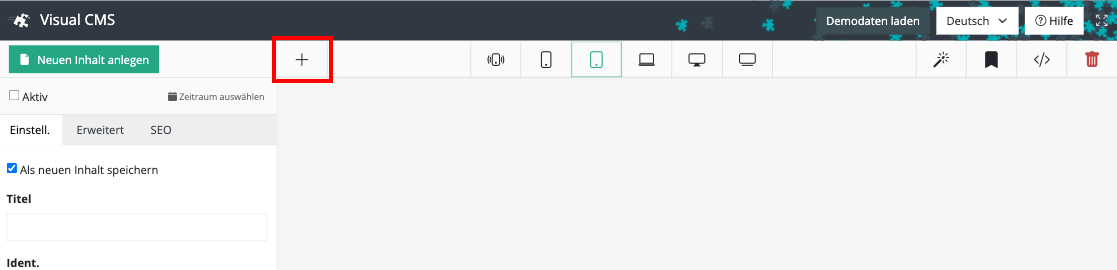
Im oberen Menü auf den Plus-Button Zeile hinzufügen klicken
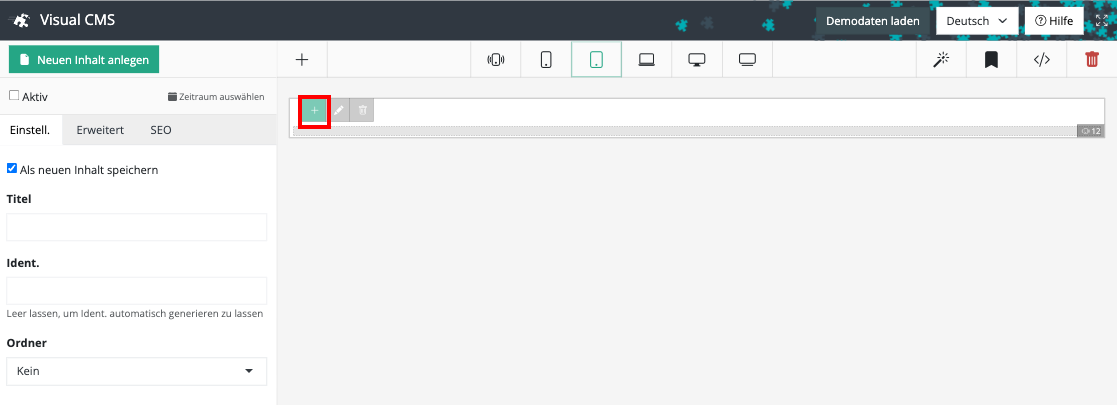
Oben in der hinzugefügten Zeile auf den grünen Plus-Button Widget hinzufügen klicken
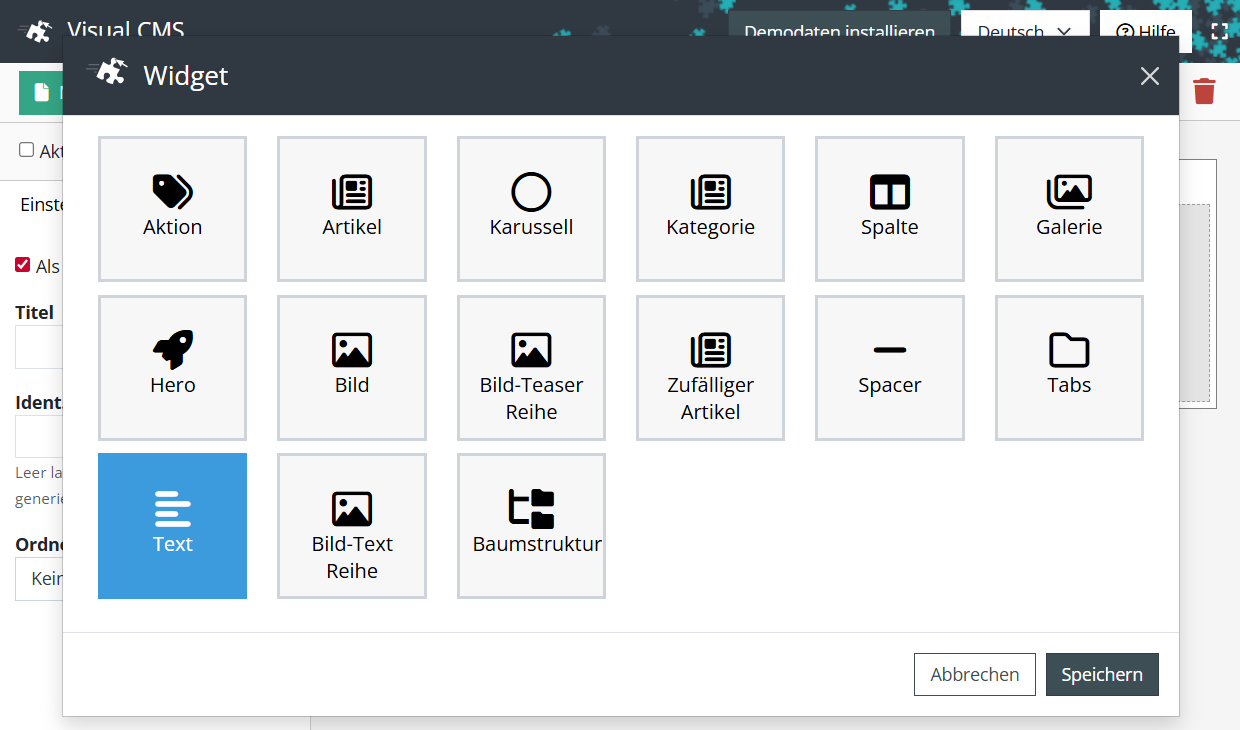
Text-Widget auswählen
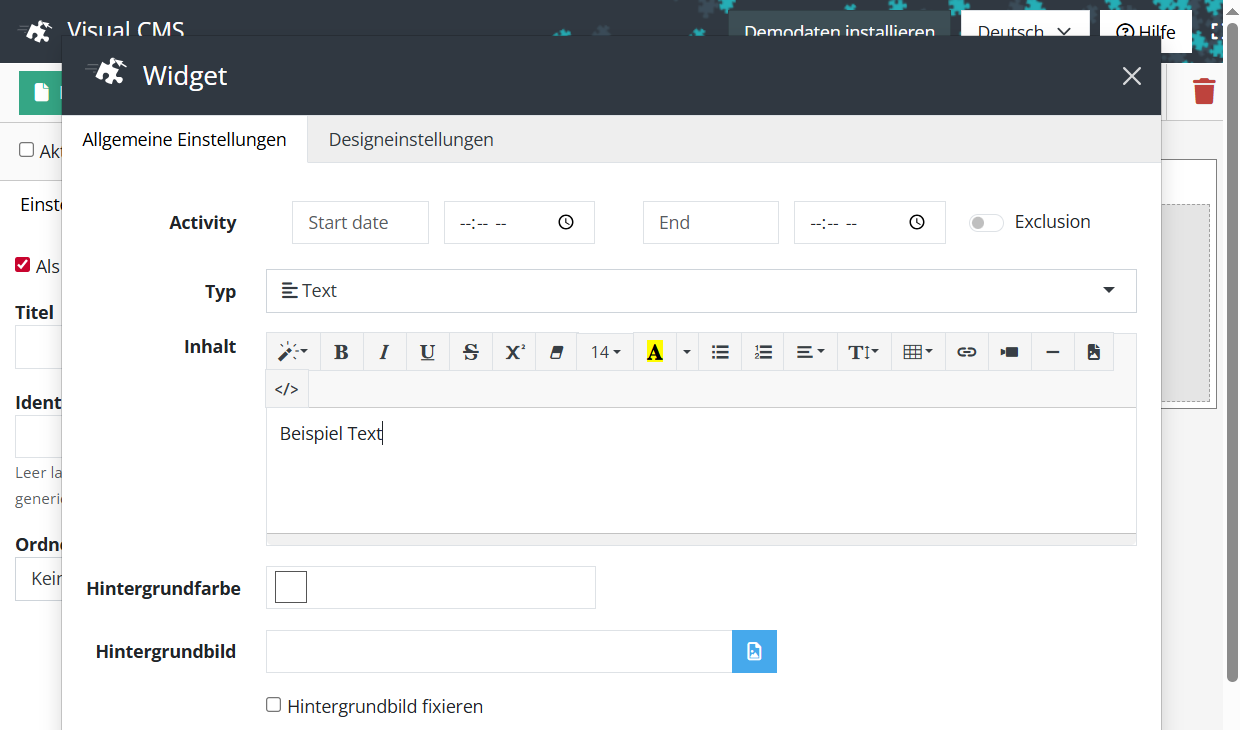
In das Feld Inhalt klicken und den gewünschten Text eingeben
Das Widget speichern
Bei Bedarf die Widget-Größe anpassen
Speichern klicken
Widget bearbeiten
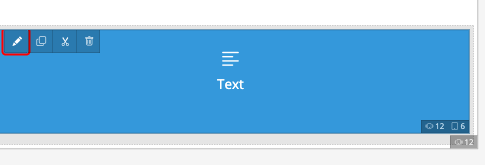
Widgets lassen sich per Knopfdruck ganz einfach bearbeiten:
Den zu bearbeitenden CMS-Inhalt laden
Mit der Maus über das entsprechende Widget fahren
Das Symbol Bearbeiten anklicken
Das Widget bearbeiten
Änderungen des Widgets speichern
CMS-Seite speichern
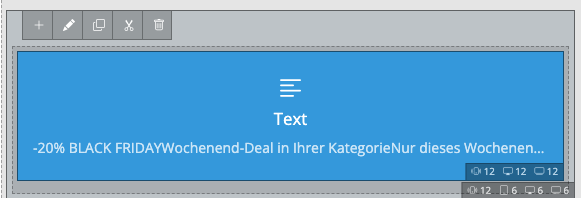
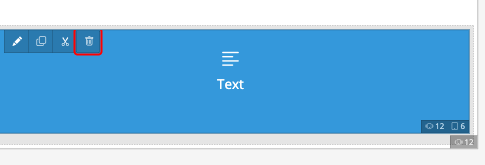
Beim Überfahren eines Widgets erscheint eine Aktionsleiste (Hinzufügen, Bearbeiten, Duplizieren, Verschieben, Löschen). Zeilen haben dabei kein Verschieben-Symbol – sie lassen sich nur duplizieren.
- Widget duplizieren
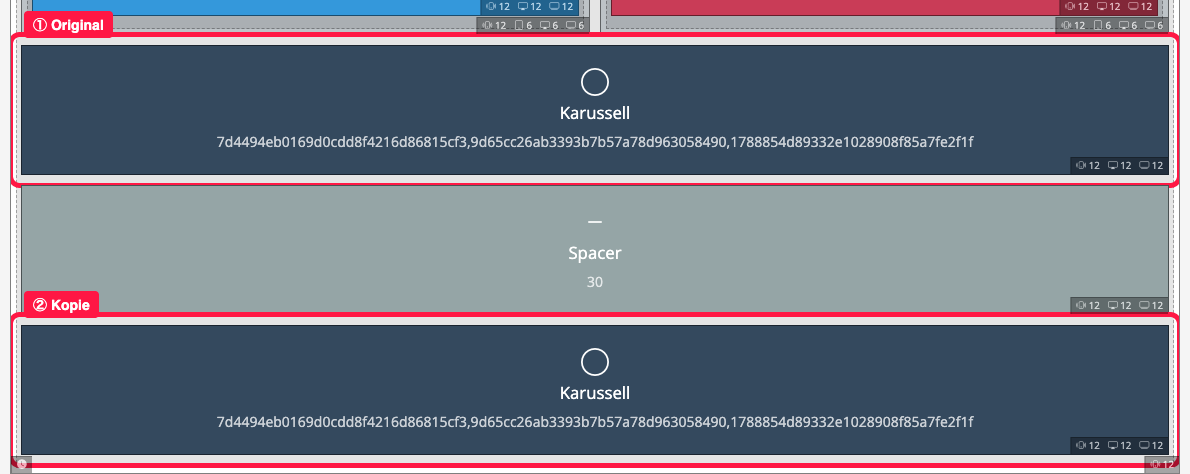
Über diese Schaltfläche (Kopier-Symbol) können bereits angelegte Widgets dupliziert werden. Bei Zeilen und Spalten werden alle enthaltenen Widgets inklusive Texte, Bilder, Einstellungen und Aktivitäts-Zeitfenster mitkopiert; die Kopie ist unabhängig vom Original. Eine Kopie behält dabei das Aktivitäts-Zeitfenster des Originals — beide erscheinen zunächst zum gleichen Zeitraum; passen Sie es bei Bedarf an. Zeilen können dupliziert, aber nicht verschoben werden.
- Widget verschieben
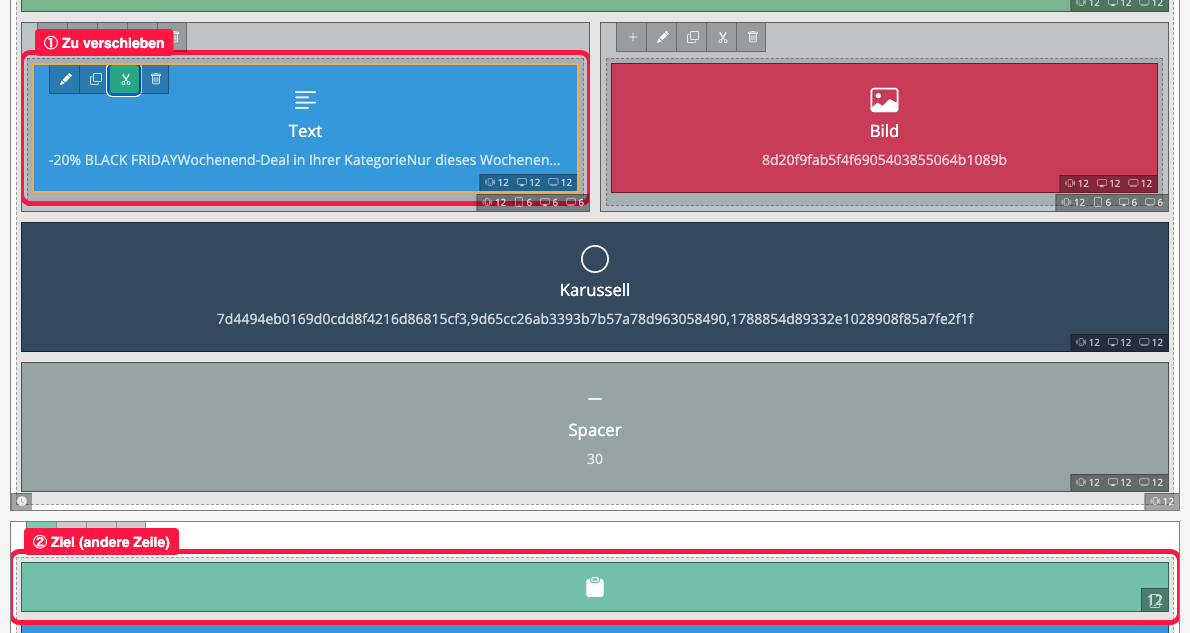
Ein Verschieben über Zeilen- oder Spaltengrenzen hinweg ist per Drag & Drop nicht vorgesehen — nutzen Sie dafür die Verschieben-Funktion (Schere-Symbol). Wird sie angeklickt, markiert der Editor das Widget und blendet in allen anderen Zeilen einen Ziel-Platzhalter ein; ein Klick auf das gewünschte Ziel legt das Widget dort ab. Verfügbar für alle Widget-Typen außer Zeilen.
- Widget löschen
Wird ein Widget nicht mehr benötigt, kann es hiermit entfernt werden.
Positionierung von Widgets
Per Drag-and-drop können einzelne Widgets innerhalb derselben Zeile bzw. Spalte umsortiert werden. Darüber hinaus ist es möglich, am rechten Rand eines Widgets auch dessen Breite per Maus zu ändern. Diese Einstellung gilt für den aktuell im Gerätetyp-Umschalter ausgewählten Gerätetyp. Ein Verschieben über Zeilen- oder Spaltengrenzen hinweg ist per Drag-and-drop nicht möglich; nutzen Sie dafür die Verschieben-Funktion am Widget (Schere-Symbol, siehe Abschnitt „Widget bearbeiten“).
Attention
Lässt sich ein Widget nicht über Zeilen- oder Spaltengrenzen ziehen? Das ist beabsichtigt: Drag & Drop sortiert nur innerhalb einer Zeile bzw. Spalte. Für den Wechsel der Zeile nutzen Sie das Schere-Symbol im Widget; der Editor zeigt daraufhin in jeder anderen Zeile den Platzhalter „Hierhin verschieben“ — ein Klick darauf legt das Widget dort ab.
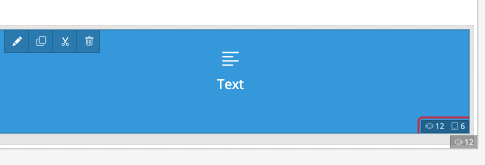
Bei kleinen Bildschirmgrößen (Smartphone) sind Widgets per Standard so voreingestellt, dass diese die volle Bildschirmbreite nutzen. Die Breite des Widgets für die verschiedenen Gerätetypen wird jeweils rechts unten am Widget angezeigt. Detaillierte Einstellungen pro Gerätetyp finden sich im Kapitel Designeinstellungen für Widgets.
Alle Widgets löschen
Mit dieser Schaltfläche lassen sich alle Widgets der geöffneten CMS-Seite löschen.
