WYSIWYG-Editor
Der WYSIWYG-Editor (What You See Is What You Get) ermöglicht die komfortable Bearbeitung von Textinhalten im OXID eShop Administrationsbereich — ohne HTML-Kenntnisse. Er basiert auf dem Open-Source-Editor Summernote und ist in allen Editionen (CE, PE, EE) enthalten.
Der WYSIWYG-Editor nutzt die Mediathek zur Einbindung von Medien in Textinhalte. Die Mediathek muss daher vor dem WYSIWYG-Editor aktiviert werden (siehe Installation).
Einsatzbereiche
Der Editor ist an allen Stellen im Administrationsbereich aktiv, an denen Textinhalte bearbeitet werden. Das umfasst unter anderem:
Lange Produktbeschreibungen ()
CMS-Seiten ()
Lange Kategoriebeschreibungen ()
Beschreibungen für Zahlungs- und Versandarten
E-Mail-Vorlagen (sofern textareabasiert)
Alle weiteren Admin-Detailseiten, die ein Textfeld für längere Inhalte verwenden
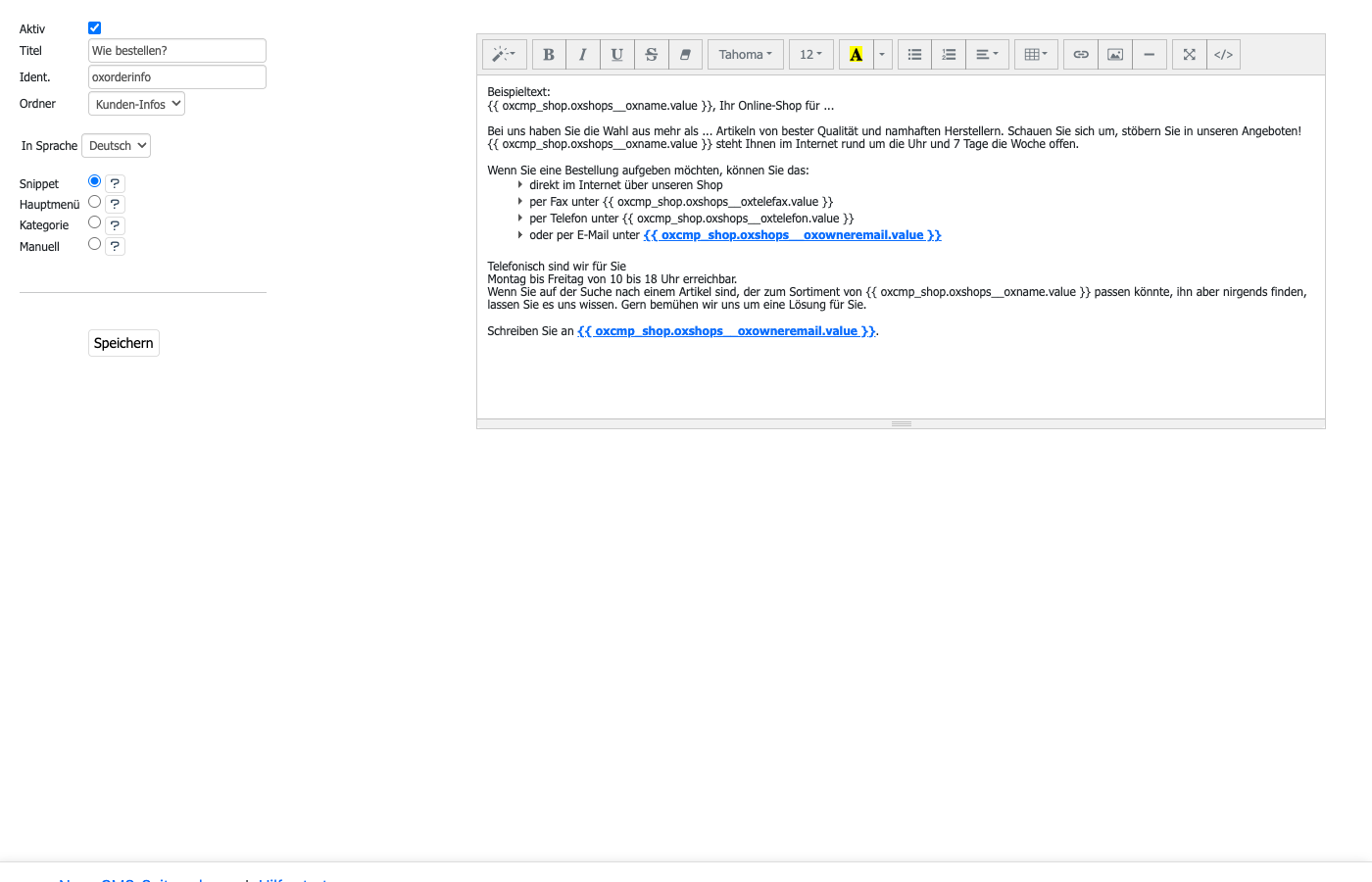
Abbildung: Der WYSIWYG-Editor in einer CMS-Seite (ohne Visual CMS).
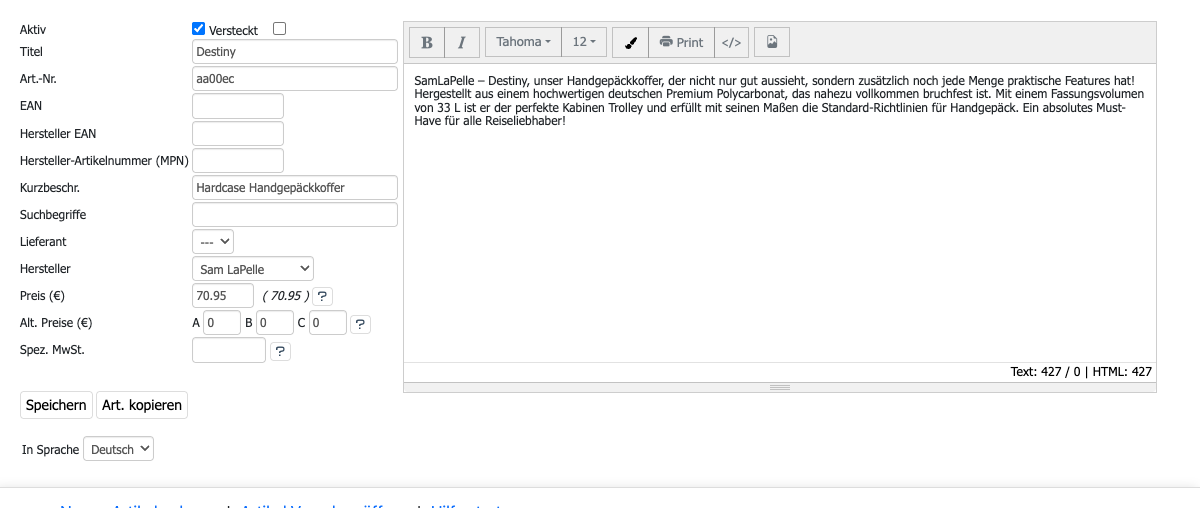
Abbildung: Der WYSIWYG-Editor in einem Artikel-Langtext. In diesem Beispiel wurde die Toolbar durch das Examples Module angepasst (siehe Editor anpassen (ab Content & Medien Bundle 10) ).
Hint
Die Aktivierung des WYSIWYG-Editors erfolgt global für alle Admin-Textbereiche. Eine einzelne Stelle kann nicht separat aktiviert oder deaktiviert werden.
Note
Wenn Visual CMS (Professional und Enterprise Edition) aktiviert ist, übernimmt Visual CMS die Bearbeitung von CMS-Seiten mit seinem eigenen Widget-basierten Editor. Der WYSIWYG-Editor bleibt in diesem Fall für alle anderen Textbereiche (Produktbeschreibungen, Kategoriebeschreibungen usw.) weiterhin aktiv.
Toolbar
Die Toolbar des Editors bietet folgende Werkzeuge:
Textformatierung
Überschriften (H1–H6) und Absatzformate
Fett, kursiv, unterstrichen, durchgestrichen
Schriftart und Schriftgröße
Textfarbe und Hintergrundfarbe
Aufzählungslisten (nummeriert und unnummeriert)
Einrückung
Einfügen
Links einfügen und bearbeiten
Tabellen erstellen und bearbeiten
Horizontale Linie
Medien
Bilder aus der Mediathek einfügen — öffnet die Mediathek zur Auswahl
Bilder werden per Medien-ID referenziert, nicht per Dateipfad. Das bedeutet: Bilder können in der Mediathek verschoben oder umbenannt werden, ohne dass Referenzen im Text brechen.
Ansichten
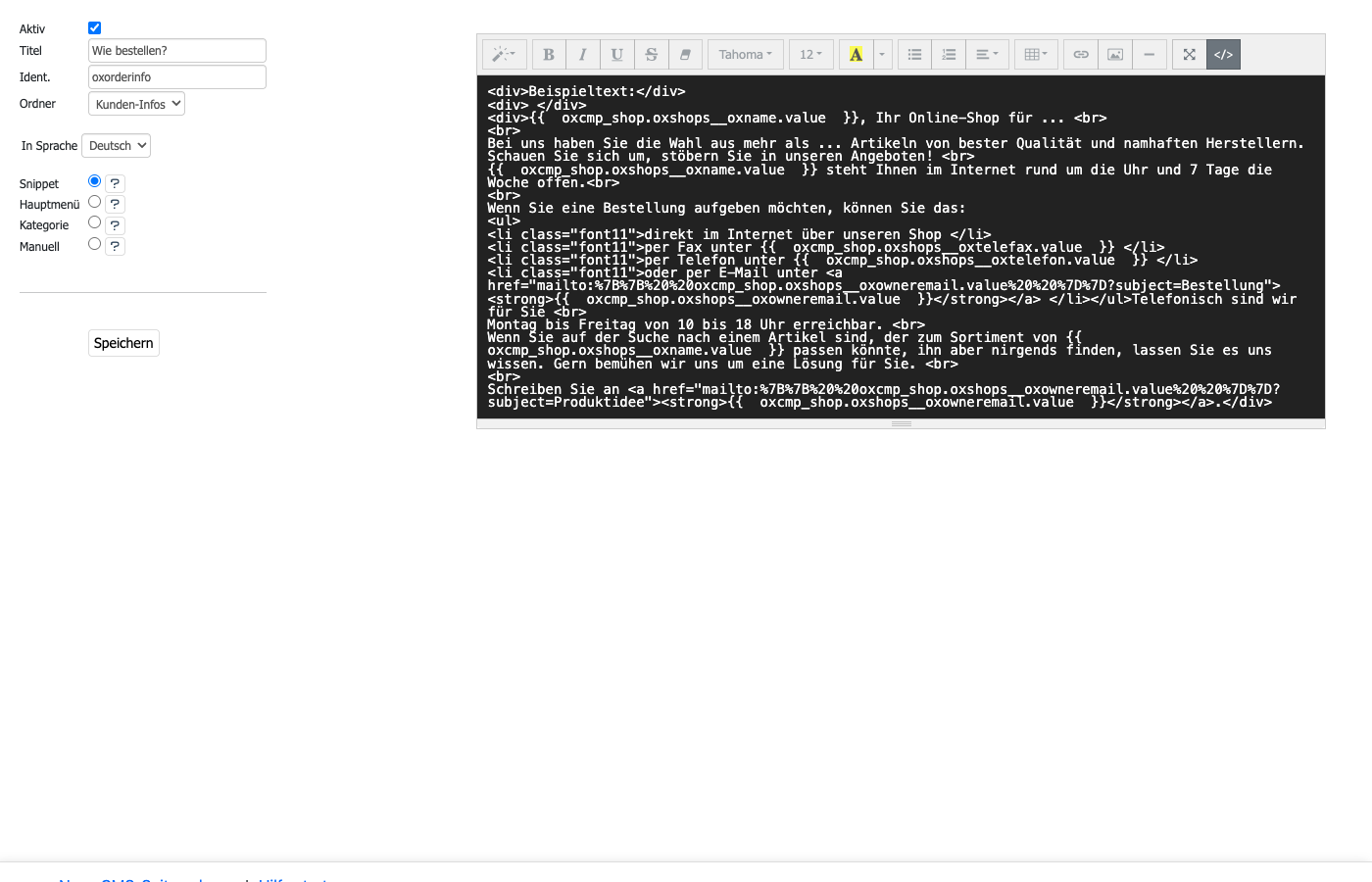
Quellcode-Ansicht — direktes Bearbeiten des HTML-Codes
Vollbildmodus — Editor nimmt den gesamten Bildschirm ein
Editor anpassen (ab Content & Medien Bundle 10)
Ab WYSIWYG-Editor 7 (Content & Medien Bundle 10) kann der Editor durch Module angepasst werden. Zwei Twig-Blöcke stehen zur Verfügung, über die Module eigene Plugins laden und die Editor-Konfiguration verändern können.
Vorgehensweise
Erstellen Sie in Ihrem Modul eine Template-Erweiterung für den WYSIWYG-Editor. Die Datei muss im folgenden Verzeichnis Ihres Moduls liegen:
views/twig/extensions/modules/ddoewysiwyg/ddoewysiwyg.html.twig
Die Datei erweitert das Original-Template des WYSIWYG-Editors:
{% extends '@ddoewysiwyg/ddoewysiwyg.html.twig' %}
Eigene Summernote-Plugins laden
Über den Block ddoe_wysiwyg_plugins können Sie eigene Summernote-Plugins einbinden. Plugins sind JavaScript-Dateien, die dem Editor neue Funktionen hinzufügen (z. B. ein Print-Button, ein HTML-Cleaner oder ein branchen-spezifisches Werkzeug).
{% block ddoe_wysiwyg_plugins %}
    {{ parent() }}
    {{ script({ include: oViewConf.getModuleUrl('mein_modul', 'out/src/js/summernote-ext-print.js'), priority: 1, dynamic: __oxid_include_dynamic }) }}
    {{ script({ include: oViewConf.getModuleUrl('mein_modul', 'out/src/js/summernote-cleaner.js'), priority: 1, dynamic: __oxid_include_dynamic }) }}
{% endblock %}
Important
Rufen Sie {{ parent() }} auf, um die Standard-Plugins des Editors beizubehalten. Ohne {{ parent() }} werden die Original-Plugins durch Ihre ersetzt.
Editor-Optionen anpassen
Über den Block ddoe_wysiwyg_summernote_options können Sie die Konfiguration des Editors anpassen — zum Beispiel die Toolbar, die verfügbaren Schriftarten oder andere Summernote-Optionen.
{% block ddoe_wysiwyg_summernote_options %}
    {{ parent() }}
    Object.assign(summernoteOptions, {
        fontNames: [
            'Arial', 'Courier New', 'Eigene Schriftart'
        ],
        fontNamesIgnoreCheck: ['Eigene Schriftart'],
        addDefaultFonts: false,
        toolbar: [
            ['formatting', ['bold', 'italic']],
            ['font', ['fontname', 'fontsize']],
            ['misc', ['cleaner', 'print', 'codeview']]
        ],
    });
{% endblock %}
In diesem Beispiel wird die Toolbar auf drei Gruppen reduziert, die Schriftartenliste auf drei Einträge eingeschränkt und die Plugins cleaner und print aus dem Block ddoe_wysiwyg_plugins in der Toolbar verfügbar gemacht.
Das Ergebnis sieht im Administrationsbereich so aus:

Abbildung: Die durch das Examples Module angepasste Toolbar — nur Bold, Italic, Schriftart, Schriftgröße, Cleaner, Print und Quellcode-Ansicht.
Hint
Die vollständige Liste der Summernote-Optionen finden Sie in der Summernote-Dokumentation.
Vollständiges Beispiel
Ein funktionierendes Beispiel, das zwei Plugins lädt und die Toolbar anpasst, finden Sie im OXID Examples Module (Branch b-7.5.x):
views/twig/extensions/modules/ddoewysiwyg/ddoewysiwyg.html.twig
Moduleinstellungen
Die Moduleinstellungen des WYSIWYG-Editors finden sich im OXID eShop Administrationsbereich unter